在数字办公快速发展的今天,协作办公软件已经成为团队高效运作不可或缺的工具。尤其对于跨地域、远程办公的团队而言,如何在保持沟通顺畅的同时实现文档共享、实时编辑和数据同步,是决定项目成败的关键因素之一。WPS Office,作为一款功能强大、兼容性高、适用于多个平台的办公套件,在众多企业和团队中得到了广泛应用。
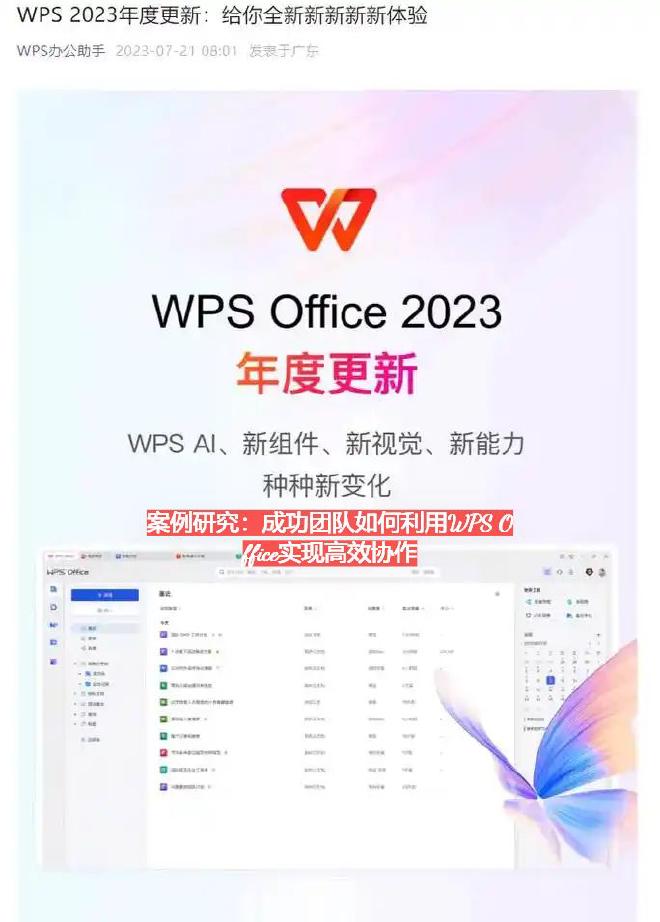
本文将通过多个真实案例,深入剖析不同类型的团队如何借助 WPS Office 解决实际问题,提升协作效率,实现从“单兵作战”到“高效联动”的转变。
一、WPS Office为何成为团队协作首选? #
在具体案例展开前,我们先来看看 WPS Office 为何能成为众多企业与团队的首选办公平台:
- 多平台支持:Windows、macOS、Linux、iOS、Android 均可运行,打通全设备环境;
- 云文档系统:支持多人实时编辑、评论、历史版本回溯;
- 丰富的模版资源:适用于项目管理、财务报表、演示汇报等多场景;
- 强大的PDF处理功能:可快速合并、拆分、注释、签名;
- 轻量化部署:安装包小、启动快,对配置要求低,适合中小企业快速部署;
- 本地+云端混合协作:兼具本地文档安全与云端协作效率。
二、案例一:跨国设计团队的文档同步与版本控制 #
背景 #
一家跨国UI/UX设计公司,设计师分布于中国、美国和德国,在多个时区同时推进多个移动应用设计项目。
挑战 #
- 不同成员同时修改设计说明文档导致版本冲突;
- 邮件往来频繁,难以确认最新版本;
- 团队会议时常需回溯旧版本内容比对;
解决方案 #
该团队选择使用WPS Office的云文档功能:wps下载
- 所有设计说明文档集中托管在WPS云文档中;
- 每位成员通过共享链接访问并实时编辑;
- 开启“评论”模式进行异步讨论;
- 启用“历史版本”功能可查看每一次修改记录,关键时刻还能一键回滚。
成果 #
- 平均每个设计阶段的修改时间缩短40%;
- 版本冲突几乎为零;
- 团队满意度显著提升,内部沟通效率大幅增强。
三、案例二:创业公司财务团队实现模板复用与标准化管理 #
背景 #
一家初创科技公司拥有5人财务团队,负责处理月度报销、员工薪资、财务报表及对外审计资料准备等事务。
挑战 #
- 各类报表格式不统一,难以合并数据;wps官网
- 重复创建Excel模板效率低下;
- 审计数据常因版本错误被退回重做;
解决方案 #
该公司充分利用了WPS Office中的模板中心与团队文档共享库功能:
- 创建统一报销模板和财务报表模板,存入共享文件夹中;
- 每月按模板复制填写,避免格式错误;
- 通过表格函数与数据透视表自动汇总;
- 设置访问权限和审计追踪记录,提升安全性。
成果 #
- 财务报表错误率下降85%;
- 月度报销流程时间缩短50%;
- 审计资料一次性通过率达98%。
四、案例三:高校教师与学生的无缝作业批改与反馈 #
背景 #
一所高校的教育技术课程,采用项目式教学,要求学生提交电子文档进行评估与反馈。
挑战 #
- 教师难以追踪学生提交版本;
- 反馈需人工批注并单独邮件发送;
- 学生对修改建议理解不一致;
解决方案 #
- 教师建立WPS共享文件夹,学生通过链接提交Word作业;
- 教师直接在云文档中批注与建议;
- 学生可在原文档中查看修改意见并回复,形成“文档对话”;
- 教师使用“PDF转Word”功能处理扫描作业材料。
成果 #
- 作业收集与批改效率提升2倍;
- 教师每学期节省批改时间约60小时;
- 学生反馈满意度明显提高,互动频次提升。
五、案例四:政府项目管理团队的表格自动化 #
背景 #
某地政府单位负责基础设施建设,多个项目需同步推进,涉及预算控制、进度跟踪、施工审批等内容。
挑战 #
- 数据庞大但表格格式各异,难以集中管理;
- 报表更新频繁,手动维护工作量大;
- 多部门间数据传递滞后;
解决方案 #
- 利用WPS表格的“数据透视表+合并计算”功能实现跨项目数据汇总;
- 创建动态模板与宏命令,自动生成月报;
- 设置自动同步到WPS云文档,供各部门实时查看;
- 借助权限设置防止误删和非授权修改。
成果 #
- 每月人工统计时间从3天降为半天;
- 报表准确率提升至99.9%;
- 项目沟通效率提升,推动审批流转提速。
六、总结:团队如何最大化发挥WPS Office协同效能? #
从以上案例中可以看出,无论是设计、财务、教育,还是政务管理,WPS Office 都能为不同场景提供灵活、稳定、高效的协作解决方案。若团队希望最大化其价值,可以遵循以下几点建议:
- 建立统一模板库:减少重复劳动,确保格式规范;
- 充分利用云文档功能:实现多人实时协作与历史版本追踪;
- 权限与角色管理清晰:保障数据安全与编辑规范;
- 搭配移动端使用:随时随地查阅、编辑与批注;
- 定期培训团队成员:确保每位成员熟练使用核心功能;
- 鼓励文档协同而非文件传输:提升效率,减少沟通成本。
七、展望:WPS Office如何塑造未来协作模式? #
未来,随着AI与大数据能力的持续增强,WPS Office也在不断进化。其引入的WPS AI助手已可实现智能摘要、写作建议、公式生成、表格分析等功能,将进一步降低协作门槛,提高文档处理效率。
在“协同办公+智能文档”的双轮驱动下,WPS Office将持续为全球团队带来更强大的协作体验,尤其适用于中国市场需求多样、场景复杂的特点,是推进数字化办公与高效团队建设的强力工具。