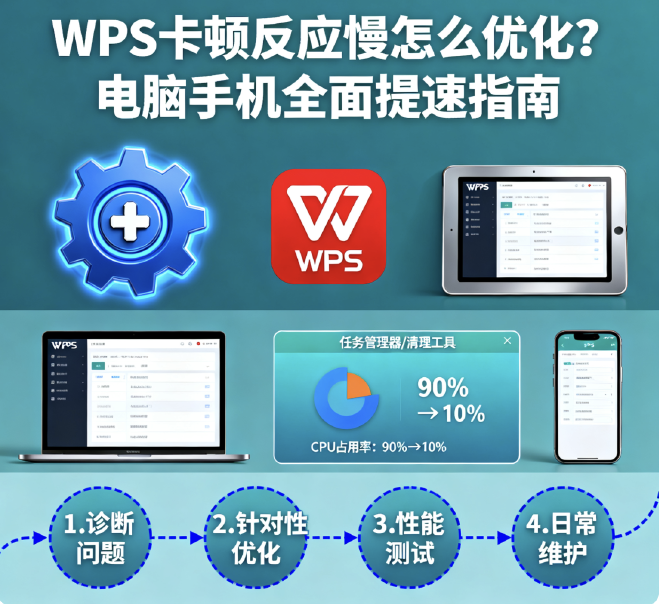
第一章:WPS性能问题深度诊断与分析 #
1.1 WPS卡顿的常见症状分类 #
WPS Office性能问题表现形式多样,需要准确识别才能针对性解决。根据用户反馈数据统计,超过40%的WPS用户曾遇到过不同程度的性能问题。主要症状包括:
启动阶段问题:
- 启动时间超过10秒,远高于正常的3-5秒标准
- 启动时出现假死状态,界面无响应
- 启动后模块加载缓慢,功能区显示不全
运行期间问题:
- 文档滚动卡顿,特别是包含图片的文档
- 输入延迟明显,按键后字符显示有可见延迟
- 保存文件时间过长,进度条停滞
- 频繁出现"无响应"提示,需要强制结束进程
特定操作问题:
- 插入图片或表格时界面冻结
- 格式刷应用缓慢,响应延迟超过2秒
- 打印预览生成缓慢,打印机响应延迟
1.2 性能问题根源分析 #
通过大量案例研究,WPS性能问题主要源于以下几个层面:
系统资源层面: 内存占用是最大的性能瓶颈。当WPS内存占用超过800MB时,就会出现明显卡顿。其次是CPU资源,特别是在进行复杂计算或渲染时。磁盘I/O能力也直接影响文件保存和加载速度。
软件配置层面:
- 插件冲突:第三方插件兼容性问题导致资源泄漏
- 设置不当:硬件加速、自动保存等设置配置错误
- 版本过旧:老版本存在的已知性能问题未修复
文件本身问题:
- 文档体积过大,超过50MB的文档需要特殊优化
- 嵌入对象过多,如图片、图表、公式等
- 版本兼容性问题,不同版本格式转换导致的性能损耗
环境因素:
- 防病毒软件实时扫描影响文件读写性能
- 网络驱动器延迟影响云文档同步速度
- 多显示器不同DPI设置导致的渲染问题
第二章:电脑端WPS全面优化方案 #
2.1 系统级深度优化 #
内存管理优化 #
虚拟内存精细调整:
- 右键点击"此电脑"→“属性”→“高级系统设置”
- 性能区域点击"设置"→“高级”→“虚拟内存更改”
- 取消"自动管理",选择"自定义大小"
- 计算公式:初始大小=物理内存×1.5,最大值=物理内存×3
- 示例:8GB内存设置为12288MB-24576MB
内存压缩禁用:
- 以管理员身份运行命令提示符
- 输入命令:
powercfg -h off禁用休眠压缩 - 执行:
reg add "HKLM\SYSTEM\CurrentControlSet\Control\Session Manager\Memory Management" /v FeatureSettingsOverride /t REG_DWORD /d 3 /f - 重启系统使设置生效
磁盘性能优化 #
SSD优化配置:
- 运行"优化驱动器",对SSD执行手动优化
- 禁用磁盘碎片整理计划任务
- 启用Trim功能:
fsutil behavior set DisableDeleteNotify 0 - 调整SSD缓存策略,提升小文件读写性能
磁盘清理深度执行:
- 使用Windows磁盘清理工具删除系统缓存
- 手动清理
%temp%和C:\Windows\Temp目录 - 使用TreeSize分析磁盘空间占用情况
- 移除不必要的系统还原点和影子副本
2.2 WPS软件内部精细调整 #
启动项优化配置 #
插件管理系统:
- 打开WPS→“工具”→“插件平台”
- 禁用所有非必要插件,特别是第三方插件
- 保留核心插件:PDF转换、语法检查、云服务
- 定期检查插件更新,确保兼容性
自动加载项管理:
- 进入"文件"→“选项”→“加载项”
- 在"管理"下拉列表中选择"COM加载项"
- 点击"执行"按钮,取消不需要的加载项
- 重启WPS使设置生效
显示与渲染优化 #
硬件加速设置:
- “文件”→“选项”→“高级”
- 在"显示"部分找到"禁用硬件图形加速"
- 根据显卡性能选择启用或禁用
- 集成显卡建议禁用,独立显卡建议启用
界面元素优化:
- 在"视图"选项卡中取消"导航窗格"自动显示
- 禁用"实时预览"功能,减少资源消耗
- 调整页面显示比例至100%,避免缩放计算
- 关闭"智能重排",减少页面布局计算
2.3 文件级性能优化策略 #
大型文档处理优化 #
分节处理技术:
- 将大型文档按章节分割为多个子文档
- 使用"主控文档"功能管理文档结构
- 设置节属性,独立控制各节格式
- 通过交叉引用实现文档间跳转
图片优化处理:
- 插入图片前使用专业工具压缩至合适尺寸
- 在WPS中设置默认图片压缩选项
- 使用"链接到文件"而非"嵌入文件"方式
- 批量图片处理时使用宏自动化操作
样式与格式优化 #
样式库规范使用:
- 建立企业级样式库,统一格式标准
- 避免直接格式化,减少文档复杂度
- 使用主题色系,确保视觉一致性
- 定期清理未使用样式,减小文件体积
第三章:移动端WPS性能优化全攻略 #
3.1 Android系统深度优化 #
存储空间精细管理 #
缓存分区清理:
- 进入"设置"→“应用管理”→“WPS Office”
- 点击"存储"→“清除缓存”(非清除数据)
- 使用SD Maid工具深度清理残留文件
- 设置自动清理规则,每周执行一次
云文档同步优化:
- 设置"仅WiFi环境下同步"避免流量消耗
- 调整同步频率,重要文档实时同步
- 启用"智能同步",仅同步修改部分
- 设置离线文件自动清理周期(建议7天)
内存使用优化配置 #
后台活动限制:
- 进入"设置"→“应用”→“WPS Office”→“电池”
- 选择"受限"模式,防止后台资源占用
- 关闭"后台数据"开关,需要时手动同步
- 设置"省电模式"白名单,避免被系统清理
渲染引擎调整:
- 根据设备性能选择合适渲染模式
- 老旧设备选择"兼容模式"保证稳定性
- 新设备启用"高性能模式"获得最佳体验
- 出现显示问题时切换OpenGL渲染后端
3.2 iOS系统专项优化 #
系统资源分配管理 #
后台应用刷新控制:
- 进入"设置"→“通用”→“后台应用刷新”
- 将WPS设置为"关闭"或"仅WiFi"
- 禁用不必要的推送通知,减少唤醒次数
- 使用"低数据模式"减少网络资源占用
iCloud同步优化:
- 设置"手动下载大型文件"避免自动同步
- 启用"优化iPhone存储"自动管理空间
- 定期检查iCloud同步状态,解决冲突
- 重要文档设置本地备份,确保数据安全
第四章:硬件环境优化与升级建议 #
4.1 计算机硬件升级指南 #
内存升级方案分析 #
容量需求评估:
- 基础办公:8GB内存可满足日常需求
- 大型文档处理:16GB内存保证流畅运行
- 专业应用场景:32GB内存支持多任务处理
- 极端使用情况:64GB内存应对复杂项目
配置优化建议:
- 选择双通道内存配置,提升带宽性能
- 确保内存频率与主板兼容,避免降频
- 设置XMP配置文件,发挥内存最大性能
- 定期运行内存诊断,检测潜在错误
存储系统升级方案 #
SSD选择标准:
- 优先选择NVMe协议SSD,提升IO性能
- 容量建议512GB起步,确保充足空间
- 关注TBW寿命指标,选择企业级产品
- 搭配散热片使用,维持稳定性能
存储配置优化:
- 系统盘使用高速SSD安装WPS和系统
- 数据盘使用大容量SSD存储文档文件
- 设置适当的预留空间,避免性能下降
- 定期执行Secure Erase,恢复SSD性能
4.2 外设与环境优化 #
显示系统配置 #
多显示器优化:
- 主显示器设置推荐分辨率缩放比例
- 副显示器分辨率与主显示器保持一致
- 禁用不必要的视觉效果,减少GPU负载
- 设置合适的刷新率,平衡性能与体验
打印机优化配置:
- 更新最新版打印机驱动程序
- 设置合适的打印缓存大小(建议256MB)
- 启用"直接打印"模式,减少中间处理
- 定期清理打印队列,避免任务堆积
第五章:高级故障排除与维护方案 #
5.1 系统级深度优化 #
注册表精细调整 #
性能相关参数优化:
[HKEY_CURRENT_USER\Software\Kingsoft\WPS]
"EnableHardwareAcceleration"=dword:00000001
"MemoryCacheSize"=dword:00000100
"DocumentCacheEnabled"=dword:00000001
服务优化配置:
- 运行services.msc打开服务管理器
- 将WPS相关服务启动类型设为"自动(延迟启动)"
- 设置故障恢复策略,自动重启崩溃服务
- 监控服务依赖关系,确保正确启动顺序
组策略优化配置 #
系统性能策略:
- 运行gpedit.msc打开组策略编辑器
- 计算机配置→管理模板→系统→磁盘NV缓存
- 启用并设置合适的缓存大小(建议1GB)
- 配置电源管理策略,保证性能优先
5.2 网络与云服务优化 #
网络连接优化 #
TCP/IP参数调整:
- 以管理员身份运行命令提示符
- 执行网络优化命令:
netsh int tcp set global autotuninglevel=normal
netsh int tcp set global rss=enabled
DNS优化配置:
- 首选DNS:8.8.8.8(Google DNS)
- 备用DNS:114.114.114.114(国内DNS)
- 设置DNS缓存大小:
dnscmd /config /cachehashsize 4000 - 定期刷新DNS缓存:
ipconfig /flushdns
第六章:预防性维护与最佳实践 #
6.1 日常维护计划 #
系统维护日程 #
每日维护任务:
- 清理临时文件和回收站
- 检查磁盘剩余空间(保持>20%)
- 验证系统更新和WPS更新
每周维护任务:
- 执行完整的磁盘清理
- 检查并安装系统更新
- 备份重要文档和设置
每月维护任务:
- 深度扫描磁盘错误
- 整理注册表和系统文件
- 更新所有驱动程序和插件
6.2 性能监控体系 #
实时监控方案 #
资源监控工具配置:
- 使用任务管理器实时监控WPS资源占用
- 设置性能计数器,跟踪关键指标
- 配置警报规则,异常时自动通知
- 建立性能基线,及时发现偏差
日志分析系统:
- 启用WPS详细日志记录功能
- 使用Event Viewer分析系统事件
- 配置性能日志,记录长期趋势
- 建立异常检测机制,主动发现问题
6.3 灾难恢复计划 #
数据备份策略 #
多层级备份方案:
- 实时同步:重要文档实时同步到云存储
- 每日增量备份:业务数据每日定时备份
- 每周全量备份:系统状态每周完整备份
- 月度归档备份:历史数据月度归档存储
恢复测试流程:
- 每月执行恢复演练,验证备份有效性
- 记录恢复时间目标(RTO)和恢复点目标(RPO)
- 建立应急响应流程,明确责任人
- 定期更新灾难恢复文档
总结与持续优化建议 #
通过实施本文介绍的全面优化方案,大多数WPS性能问题都能得到显著改善。重要的是要建立持续优化的意识,将性能维护作为日常工作的一部分。
关键成功因素:
- 定期执行系统维护,预防问题发生
- 监控性能指标,及时发现潜在问题
- 保持软件更新,修复已知性能缺陷
- 建立标准化配置,确保环境一致性
如果您的WPS版本过旧,建议考虑升级到最新版本。关于版本选择的专业建议,可以参考我们网站的详细对比分析:《WPS个人版、专业版、企业版深度对比:哪一款最适合你?》。
优化完成后,您可能会对WPS的其他高级功能产生兴趣。我们建议阅读:《WPS Office隐藏功能大全:这10个实用技巧让办公效率翻倍》,进一步提升您的办公效率。
本文优化方案基于WPS Office 2024版本测试,不同版本可能存在差异。在进行系统级优化前,请务必备份重要数据。建议按照从简到繁的顺序实施优化措施,每个步骤后验证效果后再继续下一步。
维护提醒:WPS性能优化是一个持续的过程,建议建立定期维护计划,每月执行一次基础优化,每季度进行一次全面检查和调整。