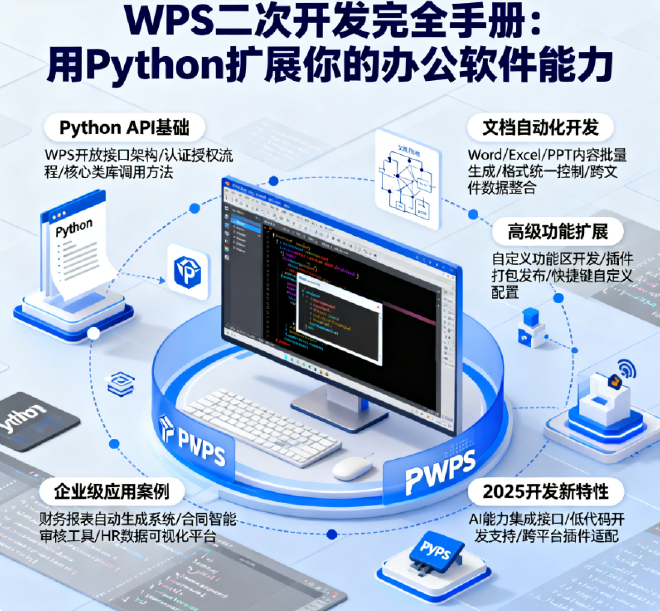
引言:超越VBA——用Python构建智能办公新时代 #
在掌握了WPS宏与VBA的基础后,您可能已经感受到了自动化办公的强大威力。但当面对更复杂的业务场景——需要连接数据库、调用Web API、进行机器学习分析,或是构建跨平台的自动化系统时,VBA的局限性便开始显现。此时,我们需要更强大、更现代的解决方案:使用Python进行WPS二次开发。
Python作为当今最流行的编程语言之一,以其简洁的语法、丰富的生态系统和强大的扩展能力,正成为办公自动化领域的新标准。通过Python控制WPS,您可以将办公软件从一个孤立的文档处理工具,升级为整个业务流程的智能枢纽。本文将作为您的WPS二次开发完全手册,以超过5000字的详尽内容,带您从环境搭建到项目实战,完整掌握这项改变游戏规则的技能。如果您刚刚开始接触WPS自动化,建议先阅读《WPS宏与VBA编程入门:自动化处理让工作效率提升300%》建立基础概念。
第一章:环境搭建与开发基础——构建Python与WPS的桥梁 #
1.1 理解技术原理:COM接口的作用 #
WPS二次开发的核心技术是COM(Component Object Model)组件对象模型。简单来说,WPS作为一个COM服务器,暴露了一系列可供外部程序调用的接口;而Python作为客户端,通过特定的库来调用这些接口,从而实现对WPS的远程控制。这种机制让Python能够以编程方式执行几乎所有手动操作:创建文档、编辑内容、设置格式、保存文件等。
1.2 开发环境配置详细指南 #
-
Python环境安装:
- 从Python官网下载并安装最新版本的Python(推荐3.8及以上)
- 安装时务必勾选"Add Python to PATH"选项
- 通过命令行输入
python --version验证安装是否成功
-
必需库的安装:
pip install pywin32 # 提供COM支持的核心库 pip install comtypes # 替代方案,功能类似 -
IDE选择与配置:
- VS Code:安装Python扩展,提供优秀的代码提示和调试功能
- PyCharm:专业的Python IDE,提供完整的开发环境
- Jupyter Notebook:适合交互式开发和数据分析
1.3 第一个Python控制WPS的程序 #
让我们编写一个简单的"Hello World"程序来验证环境:
import win32com.client as win32

def first_wps_program():
    try:
        # 启动WPS应用程序
        wps_app = win32.Dispatch("Kwps.Application")
        wps_app.Visible = True  # 设置为可见模式,便于调试

        # 创建新文档
        doc = wps_app.Documents.Add()

        # 获取第一个段落并插入文本
        paragraph = doc.Paragraphs(1)
        paragraph.Range.Text = "Hello, WPS from Python!"

        # 保存文档
        doc.SaveAs(r"C:\temp\python_wps_test.docx")

        # 关闭文档
        doc.Close()

        print("程序执行成功!")

    except Exception as e:
        print(f"执行过程中出错:{e}")

    finally:
        # 退出WPS应用程序
        if 'wps_app' in locals():
            wps_app.Quit()

if __name__ == "__main__":
    first_wps_program()
这个简单的程序演示了Python控制WPS的基本流程,后续的所有复杂操作都是在此基础上构建的。
第二章:核心API详解——掌握WPS对象模型 #
要熟练进行二次开发,必须深入理解WPS的对象模型层次结构。
2.1 WPS对象模型架构 #
WPS的对象模型是一个层次化的结构,理解这个结构是有效编程的关键:
Application (应用程序)
├── Documents (文档集合)
│   └── Document (单个文档)
│       ├── Paragraphs (段落集合)
│       ├── Tables (表格集合)
│       ├── Shapes (图形集合)
│       └── Sections (节集合)
├── Windows (窗口集合)
└── Selection (当前选择)
2.2 应用程序(Application)对象详解 #
Application对象是WPS对象模型的根对象,所有其他对象都通过它来访问:
import win32com.client as win32

# 连接或启动WPS
wps = win32.Dispatch("Kwps.Application")
wps.Visible = True  # 调试时建议设为True,生产环境可设为False

# 常用属性设置
wps.DisplayAlerts = False  # 禁用警告提示,避免自动化被打断
wps.ScreenUpdating = False  # 禁用屏幕更新,大幅提升性能

# 获取应用程序信息
print(f"WPS版本:{wps.Version}")
print(f"用户名:{wps.UserName}")
2.3 文档(Document)操作大全 #
文档是WPS操作的核心对象,以下代码展示了常见的文档操作:
def document_operations():
    wps = win32.Dispatch("Kwps.Application")
    wps.Visible = True

    # 创建新文档
    new_doc = wps.Documents.Add()

    # 打开现有文档
    existing_doc = wps.Documents.Open(r"C:\path\to\your\document.docx")

    # 遍历所有打开的文档
    for doc in wps.Documents:
        print(f"文档名:{doc.Name}, 路径:{doc.FullName}")

    # 文档操作
    active_doc = wps.ActiveDocument

    # 插入文本
    active_doc.Content.Text = "文档开头内容\n"

    # 在指定位置插入文本
    range_obj = active_doc.Range(Start=10, End=10)
    range_obj.Text = "在指定位置插入的文本"

    # 保存相关操作
    active_doc.Save()  # 保存
    active_doc.SaveAs(r"C:\new_path\new_name.docx")  # 另存为
    active_doc.SaveAs2(FileName=r"C:\path\file.pdf", FileFormat=17)  # 保存为PDF

    # 关闭文档
    active_doc.Close(SaveChanges=True)  # 关闭并保存
    # active_doc.Close(SaveChanges=False)  # 关闭不保存
2.4 格式设置与样式管理 #
Python可以精确控制文档的格式,实现专业级的排版效果:
def format_management():
    wps = win32.Dispatch("Kwps.Application")
    doc = wps.Documents.Add()

    # 字体格式设置
    font = doc.Content.Font
    font.Name = "微软雅黑"
    font.Size = 12
    font.Bold = True
    font.Color = RGB(255, 0, 0)  # 红色

    # 段落格式设置
    paragraph = doc.Paragraphs(1)
    paragraph.Format.Alignment = 1  # 1=居中, 0=左对齐, 2=右对齐
    paragraph.Format.LineSpacing = 18  # 行距
    paragraph.Format.FirstLineIndent = 28  # 首行缩进

    # 应用样式
    doc.Content.Style = doc.Styles("标题 1")

    # 插入表格并设置格式
    table = doc.Tables.Add(doc.Content, 5, 4)  # 5行4列
    table.Style = "网格型"
    table.Cell(1, 1).Range.Text = "表头"

    doc.SaveAs(r"C:\temp\formatted_doc.docx")
    doc.Close()
    wps.Quit()

def RGB(r, g, b):
    return r + (g * 256) + (b * 256 * 256)
第三章:高级功能探索——超越基础操作的强大能力 #
3.1 表格自动化处理 #
表格是办公文档中的重要组成部分,Python提供了强大的表格操作能力:
def table_automation():
    wps = win32.Dispatch("Kwps.Application")
    doc = wps.Documents.Add()

    # 创建复杂表格
    table = doc.Tables.Add(doc.Content, 10, 5)
    table.AllowAutoFit = True

    # 填充表格数据
    for row in range(1, 11):
        for col in range(1, 6):
            table.Cell(row, col).Range.Text = f"数据{row}-{col}"

    # 表格格式设置
    table.Rows(1).HeadingFormat = True  # 设置标题行
    table.Rows(1).Shading.BackgroundPatternColor = RGB(200, 200, 200)

    # 合并单元格
    table.Cell(1, 1).Merge(table.Cell(1, 3))

    # 设置边框
    for border in table.Borders:
        border.LineStyle = 1
        border.LineWidth = 2

    doc.SaveAs(r"C:\temp\table_demo.docx")
    doc.Close()
    wps.Quit()
3.2 图表与图形操作 #
通过Python自动创建和更新图表,实现数据可视化自动化:
def chart_creation():
    wps = win32.Dispatch("Kwps.Application")
    doc = wps.Documents.Add()

    # 在WPS中创建图表需要先创建表格数据
    table = doc.Tables.Add(doc.Content, 4, 3)
    data = [
        ["季度", "销售额", "利润"],
        ["Q1", "100", "30"],
        ["Q2", "150", "45"],
        ["Q3", "120", "36"]
    ]

    # 填充表格数据
    for row, row_data in enumerate(data, 1):
        for col, value in enumerate(row_data, 1):
            table.Cell(row, col).Range.Text = str(value)

    # 选择数据区域创建图表
    table.Range.Copy()  # 复制表格数据

    # 这里需要手动操作或使用其他方法创建图表
    # WPS的图表创建通过COM接口较为复杂,通常建议使用模板方式

    doc.SaveAs(r"C:\temp\chart_demo.docx")
    doc.Close()
    wps.Quit()
3.3 邮件合并与批量文档生成 #
这是WPS二次开发中最实用的场景之一:
def batch_document_generation():
    # 模拟客户数据
    customers = [
        {"name": "张三", "company": "ABC公司", "product": "WPS Office"},
        {"name": "李四", "company": "XYZ企业", "product": "WPS云服务"},
        {"name": "王五", "company": "技术有限公司", "product": "WPS企业版"}
    ]

    wps = win32.Dispatch("Kwps.Application")
    wps.Visible = False  # 批量处理时设为不可见提升性能

    # 加载模板文档
    template_path = r"C:\templates\contract_template.docx"

    for i, customer in enumerate(customers):
        # 复制模板创建新文档
        import shutil
        temp_path = fr"C:\temp\contract_{i}.docx"
        shutil.copy2(template_path, temp_path)

        # 打开临时文档
        doc = wps.Documents.Open(temp_path)

        # 执行替换操作
        replacements = {
            "{{客户姓名}}": customer["name"],
            "{{公司名称}}": customer["company"],
            "{{产品名称}}": customer["product"],
            "{{生成日期}}": datetime.now().strftime("%Y年%m月%d日")
        }

        for old_text, new_text in replacements.items():
            doc.Content.Find.Execute(FindText=old_text, ReplaceWith=new_text)

        # 保存并关闭
        output_path = fr"C:\output\合同_{customer['name']}.docx"
        doc.SaveAs(output_path)
        doc.Close()

        print(f"已生成:{output_path}")

    wps.Quit()
第四章:实战项目演练——构建完整的自动化解决方案 #
4.1 项目一:自动化报表系统 #
构建一个从数据库提取数据,生成分析报告并自动发送的完整系统:
def automated_reporting_system():
    """
    自动化报表生成系统
    从数据库读取数据 -> 生成WPS分析报告 -> 转换为PDF -> 邮件发送
    """
    import pandas as pd
    import smtplib
    from email.mime.multipart import MIMEMultipart
    from email.mime.base import MIMEBase
    from email import encoders

    # 1. 从数据库获取数据(这里使用模拟数据)
    sales_data = pd.DataFrame({
        '月份': ['1月', '2月', '3月', '4月', '5月'],
        '销售额': [120, 150, 130, 180, 200],
        '利润': [36, 45, 39, 54, 60]
    })

    # 2. 生成WPS分析报告
    wps = win32.Dispatch("Kwps.Application")
    doc = wps.Documents.Add()

    # 添加标题
    title = doc.Paragraphs(1)
    title.Range.Text = "销售数据分析报告"
    title.Format.Alignment = 1
    title.Range.Font.Size = 16
    title.Range.Font.Bold = True

    # 添加生成时间
    time_para = doc.Paragraphs.Add()
    time_para.Range.Text = f"生成时间:{datetime.now().strftime('%Y-%m-%d %H:%M')}"
    time_para.Format.Alignment = 1

    # 创建数据表格
    table = doc.Tables.Add(doc.Content, len(sales_data)+1, len(sales_data.columns))

    # 设置表头
    for col, column_name in enumerate(sales_data.columns, 1):
        table.Cell(1, col).Range.Text = str(column_name)
        table.Cell(1, col).Range.Font.Bold = True

    # 填充数据
    for row in range(len(sales_data)):
        for col in range(len(sales_data.columns)):
            table.Cell(row+2, col+1).Range.Text = str(sales_data.iloc[row, col])

    # 添加分析结论
    analysis_para = doc.Paragraphs.Add()
    analysis_para.Range.Text = f"\n分析结论:本月销售额最高,达到{sales_data['销售额'].max()}万元。"

    # 保存文档
    doc_path = r"C:\reports\销售分析报告.docx"
    pdf_path = r"C:\reports\销售分析报告.pdf"
    doc.SaveAs(doc_path)

    # 转换为PDF
    doc.SaveAs2(FileName=pdf_path, FileFormat=17)
    doc.Close()
    wps.Quit()

    print("报表生成完成!")
    return pdf_path
4.2 项目二:智能文档审核系统 #
开发一个自动检查文档格式、内容规范性的智能系统:
class DocumentValidator:
    """文档自动审核器"""

    def __init__(self):
        self.wps = win32.Dispatch("Kwps.Application")
        self.wps.Visible = False
        self.issues = []

    def validate_document(self, file_path):
        """验证文档规范性"""
        doc = self.wps.Documents.Open(file_path)

        self._check_formatting(doc)
        self._check_content(doc)
        self._check_structure(doc)

        doc.Close()
        return self.issues

    def _check_formatting(self, doc):
        """检查格式规范"""
        # 检查字体一致性
        for para in doc.Paragraphs:
            if para.Range.Font.Name != "微软雅黑":
                self.issues.append(f"段落 {para.Range.Start}: 字体不符合规范")

        # 检查行距
        if doc.Paragraphs(1).Format.LineSpacing != 18:
            self.issues.append("行距设置不符合规范")

    def _check_content(self, doc):
        """检查内容规范"""
        content = doc.Content.Text

        # 检查敏感词
        sensitive_words = ["机密", "绝密", "内部文件"]
        for word in sensitive_words:
            if word in content:
                self.issues.append(f"文档包含敏感词: {word}")

        # 检查联系方式格式
        import re
        phone_pattern = r'1[3-9]\d{9}'
        phones = re.findall(phone_pattern, content)
        if phones:
            self.issues.append(f"文档中包含手机号: {', '.join(phones)}")

    def _check_structure(self, doc):
        """检查文档结构"""
        if doc.Paragraphs.Count < 3:
            self.issues.append("文档内容过短")

        # 检查是否有标题
        has_title = False
        for para in doc.Paragraphs:
            if para.Format.Alignment == 1 and para.Range.Font.Size >= 14:
                has_title = True
                break

        if not has_title:
            self.issues.append("文档缺少标题")

    def __del__(self):
        if hasattr(self, 'wps'):
            self.wps.Quit()

# 使用示例
validator = DocumentValidator()
issues = validator.validate_document(r"C:\documents\template.docx")
for issue in issues:
    print(f"发现问题: {issue}")
第五章:性能优化与错误处理——构建稳定的生产级应用 #
5.1 性能优化技巧 #
处理大量文档时,性能优化至关重要:
def optimized_batch_processing(file_paths):
    """优化后的批量处理函数"""
    wps = win32.Dispatch("Kwps.Application")

    # 关键性能优化设置
    wps.Visible = False
    wps.ScreenUpdating = False
    wps.DisplayAlerts = False
    wps.EnableEvents = False

    results = []

    try:
        for i, file_path in enumerate(file_paths):
            try:
                doc = wps.Documents.Open(file_path)

                # 处理文档...
                # 使用Range操作而不是Selection
                # 批量操作减少COM调用次数

                output_path = f"C:\\output\\processed_{i}.docx"
                doc.SaveAs(output_path)
                doc.Close()

                results.append(("成功", file_path, output_path))

            except Exception as e:
                results.append(("失败", file_path, str(e)))
                continue

    finally:
        # 恢复设置并退出
        wps.ScreenUpdating = True
        wps.DisplayAlerts = True
        wps.EnableEvents = True
        wps.Quit()

    return results
5.2 全面的错误处理机制 #
健壮的错误处理确保自动化流程不会意外中断:
class WPSAutomation:
    """带有完善错误处理的WPS自动化类"""

    def __init__(self, visible=False):
        self.visible = visible
        self.wps = None

    def __enter__(self):
        try:
            self.wps = win32.Dispatch("Kwps.Application")
            self.wps.Visible = self.visible
            self.wps.DisplayAlerts = False
            return self
        except Exception as e:
            raise Exception(f"启动WPS失败: {e}")

    def process_document(self, input_path, output_path):
        """处理单个文档"""
        try:
            doc = self.wps.Documents.Open(input_path)

            # 文档处理逻辑
            # ...

            doc.SaveAs(output_path)
            doc.Close()
            return True

        except Exception as e:
            print(f"处理文档 {input_path} 时出错: {e}")
            return False

    def __exit__(self, exc_type, exc_val, exc_tb):
        if self.wps:
            try:
                self.wps.Quit()
            except:
                pass

# 使用上下文管理器,确保资源正确释放
with WPSAutomation(visible=False) as auto:
    auto.process_document("input.docx", "output.docx")
第六章:部署与集成——将自动化方案投入生产 #
6.1 打包与分发 #
将Python脚本打包为可执行文件,方便在没有Python环境的机器上运行:
# 安装PyInstaller
pip install pyinstaller

# 打包为单个可执行文件
pyinstaller --onefile --console your_script.py
6.2 与其他系统集成 #
WPS二次开发可以轻松集成到现有系统中:
# 与Web应用集成
from flask import Flask, request, send_file

app = Flask(__name__)

@app.route('/generate-report', methods=['POST'])
def generate_report():
    """Web API接口,接收请求生成报告"""
    data = request.json

    # 调用WPS自动化生成报告
    report_path = automated_reporting_system()

    return send_file(report_path, as_attachment=True)

# 与任务调度系统集成
import schedule
import time

def daily_report_job():
    """定时生成日报"""
    automated_reporting_system()

# 每天上午9点执行
schedule.every().day.at("09:00").do(daily_report_job)

while True:
    schedule.run_pending()
    time.sleep(1)
结语:开启智能办公新篇章 #
通过这篇完整指南,您已经掌握了使用Python进行WPS二次开发的核心技能。从基础的环境搭建到复杂的系统集成,您现在具备了将WPS Office转变为强大自动化平台的能力。真正的价值不在于技术本身,而在于您如何运用这些技术解决实际的业务问题。
建议您从实际工作中的一个痛点开始,设计并实现一个小型的自动化解决方案。当您看到自己编写的代码能够自动完成繁琐的文档工作时,您将真正体会到"智能办公"的魅力。WPS与Python的结合,为您打开了一扇通往高效办公的大门,现在,是时候迈出这一步了。如果在使用过程中遇到WPS性能问题,可以参考《WPS卡顿与崩溃优化大全:专治大文件处理慢、内存占用高难题》进行优化。