WPS演示设计模板定制教程:打造企业专属幻灯片风格 #
引言 #
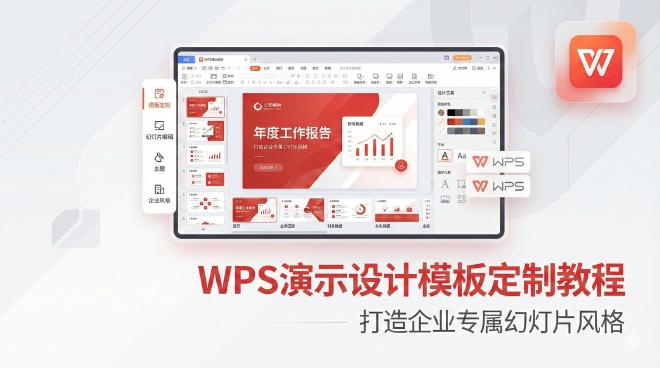
在当今商业环境中,专业统一的幻灯片风格已成为企业形象展示的重要环节。WPS演示作为一款功能强大的演示文稿软件,其模板定制功能能够帮助企业快速建立品牌一致性,显著提升内外部沟通效率。本文将从企业实际需求出发,系统讲解WPS演示模板定制的完整流程,涵盖设计原则、操作步骤到实际应用场景,为企业打造专属幻灯片风格提供全面指导。无论您是行政人员、市场专员还是企业管理者,都能通过本教程掌握专业级的模板定制技能。
企业幻灯片模板设计核心原则 #
品牌一致性原则 #
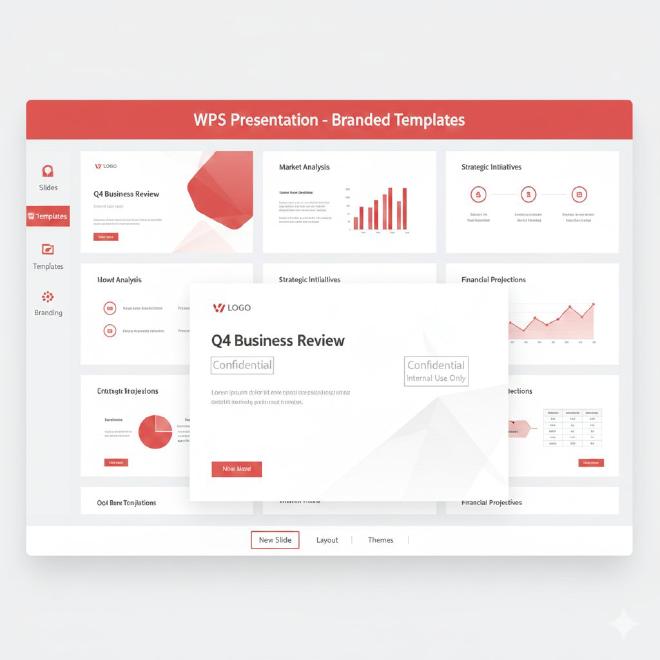
企业幻灯片模板的首要任务是传达统一的品牌形象。在设计过程中,必须严格遵循企业VI规范,包括标准色系、字体使用规范和Logo标识位置。WPS演示的母版功能能够有效保证这些元素在每一页幻灯片中的一致性。
品牌色彩管理:在WPS演示中,可通过"设计"→“颜色”→“自定义颜色"设置企业标准色板。建议预设1个主色、2-3个辅助色及1-2个强调色,确保整个演示文稿的色彩协调统一。
字体规范应用:通过"设计”→“字体”→“自定义字体"设置中文、英文字体组合。企业文档通常选择思源黑体、方正兰亭黑等商用字体,注意字号层级设置要清晰明确。
信息层级清晰原则 #
优秀的模板设计能够引导观众视线,突出关键信息。WPS演示的版式设计功能可以帮助建立清晰的信息层级结构。
标题与正文区分:主标题字号建议在32-44pt之间,正文字号在18-24pt之间,行间距设置为1.2-1.5倍,确保可读性。
视觉引导设计:合理运用间距、色彩对比和排版位置建立信息优先级,重要数据和建议结论应处于幻灯片的视觉焦点区域。
WPS演示模板定制详细步骤 #
母版设计与基础设置 #
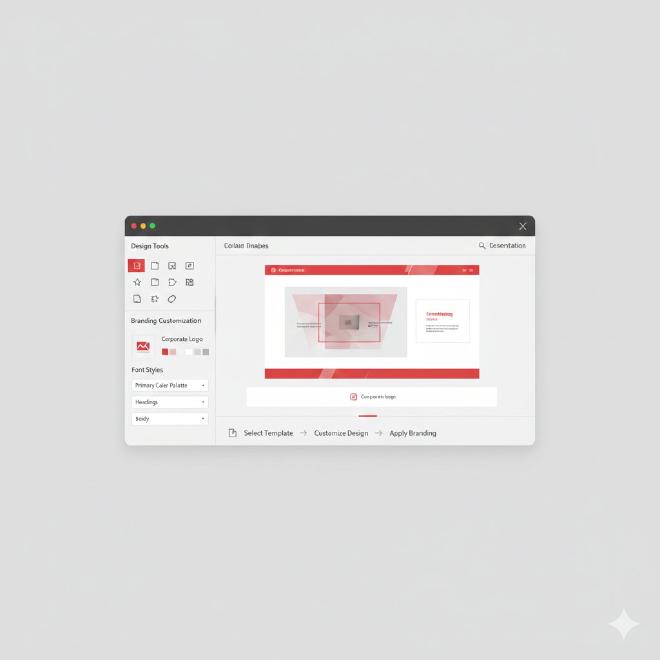
幻灯片母版是模板定制的核心,决定了所有幻灯片的基础样式。在WPS演示中,点击"视图”→“幻灯片母版"进入编辑模式。
设置母版背景:
- 选择"幻灯片母版"选项卡中的第一个主母版
- 右键选择"设置背景格式”
- 使用企业标准色填充背景,或上传企业专属背景图片
- 调整背景透明度至15%-30%,确保文字清晰可读
定位企业标识:
- 在主母版右上角或左上角插入企业Logo
- 设置Logo大小与位置,确保在所有版式中都不会遮挡主要内容
- 根据需要添加企业slogan或网址信息
定义文本样式:
- 编辑主母版的标题占位符字体、颜色和大小
- 设置正文占位符的段落间距和项目符号样式
- 调整各级文本的行距和段前段后间距
版式系统创建与定制 #
完整的企业模板应包含多种版式,满足不同类型内容的展示需求。在幻灯片母版视图中,可以创建和定制多种版式。
基础版式设计:
- 标题幻灯片:用于开场和章节分隔
- 标题和内容:标准的内容展示页面
- 两栏内容:对比分析类内容
- 图片与标题:视觉化展示页面
自定义版式创建:
- 在母版视图中右键选择"插入版式"
- 添加所需的占位符(文本、图表、图片等)
- 设置占位符的固定位置和样式
- 保存并命名新版式,如"数据图表页"、“团队介绍页”
色彩与字体系统规范化 #
专业模板的色彩和字体必须保持系统性,WPS演示提供了完整的样式管理功能。
自定义颜色主题:
- 进入"设计"→“颜色”→“自定义颜色”
- 命名颜色主题为企业名称,如"XX企业标准色"
- 分别设置文字/背景、强调文字颜色等12个颜色选项
- 保存后即可在所有演示文稿中调用
字体方案配置:
- 选择"设计"→“字体”→“自定义字体”
- 设置中文标题字体、中文正文字体
- 设置英文标题字体、英文正文字体
- 保存字体方案并与颜色主题配套使用
企业专属模板功能强化 #
智能图表与表格样式 #
统一的数据可视化样式是企业模板的重要组成部分。WPS演示提供了丰富的图表样式定制功能。
图表模板保存:
- 创建符合企业标准的图表样式
- 设置特定的颜色序列和数据标签格式
- 右键选择"另存为模板"
- 在制作图表时直接调用保存的模板
表格样式统一:
- 设计企业标准表格样式(行列颜色、边框样式)
- 通过"表格工具"→“表格样式"保存自定义样式
- 设置默认表格样式,确保新建表格自动应用
动画与切换效果标准化 #
适度的动画效果可以提升演示的专业度,但必须保持一致性。
切换效果统一:
- 在母版中设置默认的幻灯片切换效果
- 选择简单专业的切换方式,如"淡入淡出"或"推进”
- 统一设置切换速度和声音效果
动画方案定制:
- 设计2-3套标准动画方案(基础、强调、退出)
- 通过"动画"→“动画窗格"管理和保存动画方案
- 在团队中推广使用标准动画方案
模板管理与团队协作 #
模板文件保存与分发 #
完成定制后,需要正确保存和分发模板文件,确保团队使用的统一性。
保存为模板文件:
- 在母版视图中完成所有设计后关闭母版视图
- 选择"文件”→“另存为”
- 选择保存类型为"WPS演示模板文件(*.wpt)"
- 命名为"企业名称_演示模板"并保存
模板部署方案:
- 将wpt文件分发给团队成员
- 指导团队成员将模板文件放入WPS演示模板文件夹
- 新建演示文稿时直接从"我的模板"中调用
团队协作与版本控制 #
企业模板需要定期更新和维护,WPS演示的协作功能可以简化这一过程。
模板更新机制:
- 指定专人负责模板的维护和更新
- 建立模板使用反馈渠道
- 定期评估模板的适用性和改进点
版本管理策略:
- 使用明确的版本编号规则(如v2.1.3)
- 记录每个版本的更新内容和日期
- 通过企业内部分发更新通知
高级定制技巧与应用场景 #
行业特定模板优化 #
不同行业对演示文稿有着不同的需求,模板设计应当考虑行业特点。
科技型企业:侧重数据展示和架构图,需要强化图表版式和技术图示 创意行业:注重视觉冲击力,需要更多的图片占位符和创意版式 教育培训:需要知识点强调版式和练习題展示版式
移动端适配考虑 #
随着移动办公的普及,模板设计需要考虑在移动设备上的显示效果。
字体大小调整:移动端观看时,最小字号不应低于20pt 布局简化:移动端版式应比PC版更简洁,减少多栏布局 触控友好:按钮和链接大小要适合手指触控
常见问题解答 #
模板定制中的典型问题解决方案 #
Q:如何解决模板应用后样式不一致的问题? A:这通常是由于直接复制粘贴其他演示文稿内容导致的。解决方法是在母版中明确定义所有样式,并通过"重置幻灯片"功能恢复标准样式。同时避免使用格式刷,而是通过样式窗格统一应用样式。
Q:企业Logo在某些版式中显示不完整怎么办? A:需要在母版视图中调整Logo的位置和大小,确保在所有预设版式中都能完整显示。特别要注意带有大型图表或图片的版式,适当调整Logo大小或位置。
Q:团队成员反映模板使用复杂,如何简化? A:可以通过制作简化版模板,减少版式种类,并提供使用教程。WPS演示支持创建多个模板文件,可以为不同熟练程度的用户提供不同复杂度的模板。
Q:模板文件过大导致传输和打开缓慢如何处理? A:优化图片素材,将高清图片适当压缩;删除未使用的版式和母版;定期清理模板中的冗余信息。WPS演示提供的"压缩图片"功能可以有效减小文件体积。
Q:如何确保模板在不同设备上显示一致? A:将所有字体嵌入模板文件中,在"文件"→“选项”→“保存"中勾选"将字体嵌入文件”。同时避免使用特殊效果,确保跨平台兼容性。
结语与延伸学习 #
通过本教程的系统学习,您已经掌握了WPS演示企业模板定制的核心技能。专业统一的幻灯片模板不仅提升企业形象,更能显著提高团队协作效率。建议在实际应用中先从基础模板开始,逐步完善和优化。
想要进一步提升WPS演示技能,可以参考我们网站的《WPS演示设计高级技巧:动态效果与交互式幻灯片的制作方法》和《逐步教程:如何在WPS演示文稿中编辑幻灯片母版,打造专业幻灯片》。如果您需要了解WPS的其他高级功能,《WPS AI全面解析:从智能写作到PPT生成,2025年必备办公效率神器》将为您展示AI技术如何进一步提升办公效率。