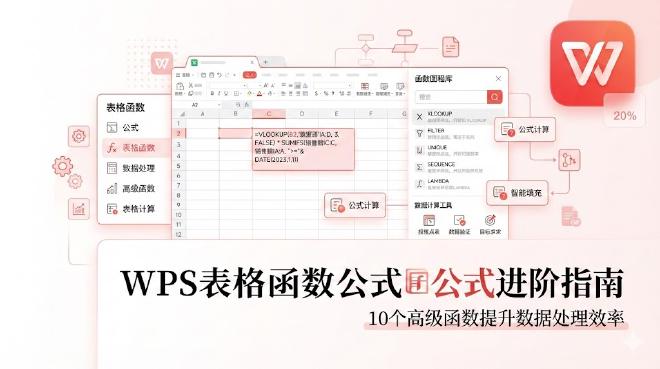
WPS表格函数公式进阶指南:10个高级函数提升数据处理效率 #
引言 #
在日常办公中,数据处理效率直接影响工作质量和进度。WPS表格作为国产办公软件的优秀代表,其函数功能日益强大,不仅兼容Excel公式,还引入了许多现代化函数特性。本文精选10个高级函数,通过详细解析和实战案例,帮助用户突破数据处理瓶颈,实现从基础操作到高效分析的跨越。无论您是财务人员、数据分析师还是行政文员,掌握这些函数技巧都将显著提升您的工作效率,让复杂的数据处理任务变得简单高效。
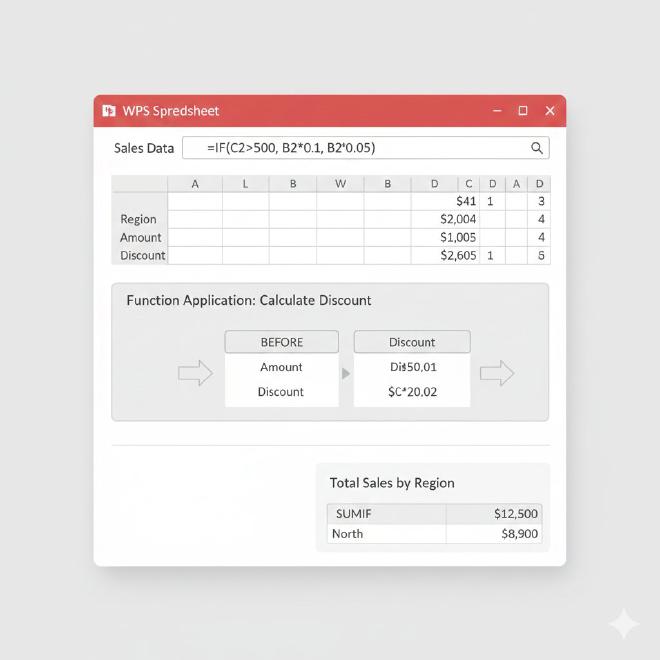
函数基础概念回顾 #
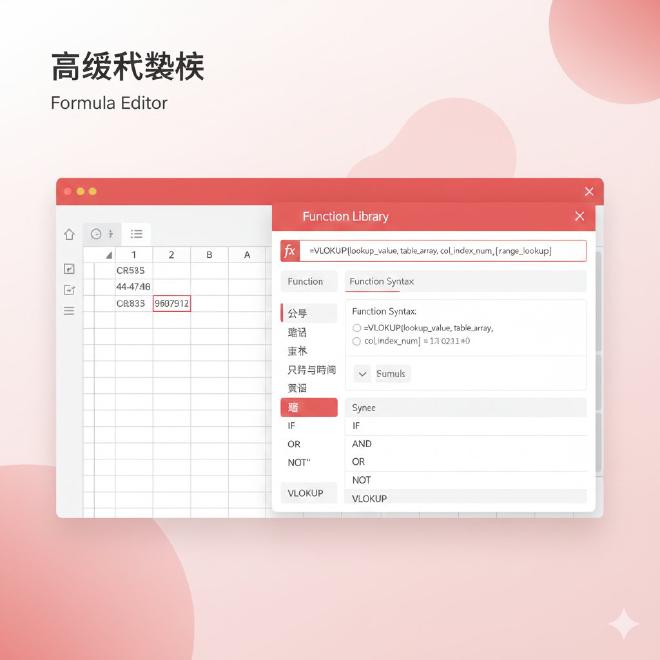
什么是WPS表格函数 #
WPS表格函数是预先编写好的公式,可以执行特定计算并返回结果。每个函数由函数名、括号和参数组成,例如=SUM(A1:A10)。函数可以单独使用,也可以嵌套组合,构建复杂的计算逻辑。
函数语法结构解析 #
正确理解函数语法是掌握高级应用的前提。WPS表格函数通常遵循以下结构:=函数名(参数1,参数2,...)。参数可以是数值、单元格引用、文本或其他函数。部分参数为可选参数,用方括号表示,如=XLOOKUP(查找值,查找数组,返回数组,[未找到值],[匹配模式],[搜索模式])。
相对引用与绝对引用 #
在函数应用中,引用方式直接影响公式复制时的行为。相对引用(如A1)在公式复制时会自动调整,绝对引用(如$A$1)则保持固定,混合引用(如A$1或$A1)则在行或列上固定。合理使用引用类型是实现公式高效复制的关键。
数据查询与匹配函数 #
XLOOKUP函数:现代化查找解决方案 #
XLOOKUP是WPS表格中新引入的查找函数,相比传统的VLOOKUP更加灵活强大。其基本语法为:=XLOOKUP(查找值,查找数组,返回数组,[未找到值],[匹配模式],[搜索模式])。
实战案例:员工信息快速查询 假设A2:B10为员工工号,C2:C10为员工姓名,需要根据工号查询姓名:
=XLOOKUP(F2,A2:A10,C2:C10,"未找到员工")
该公式会在A列查找F2单元格的工号,返回对应C列的姓名,如果未找到则显示"未找到员工"。
进阶应用:双向查找 XLOOKUP可以实现横向和纵向的双向查找,替代传统的INDEX+MATCH组合。例如在表格A1:E10中,根据姓名查找部门:
=XLOOKUP(H2,B2:B10,D2:D10)
FILTER函数:动态数据筛选利器 #
FILTER函数能够根据指定条件动态筛选数据,返回符合条件的记录数组。语法结构为:=FILTER(数组,条件,[未找到值])。
单条件筛选实例 筛选销售部门的所有员工:
=FILTER(A2:C20,B2:B20="销售部")
多条件组合筛选 筛选销售部门且工资大于8000的员工:
=FILTER(A2:D20,(B2:B20="销售部")*(D2:D20>8000))
UNIQUE函数:数据去重高效工具 #
UNIQUE函数可以快速提取数据中的唯一值,无需复杂的数据透视表或高级筛选操作。语法为:=UNIQUE(数组,[按列/行],[仅出现一次])。
基础去重应用 提取部门列表中的唯一值:
=UNIQUE(B2:B100)
多列联合去重 根据部门和职位的组合进行去重:
=UNIQUE(B2:C100)
逻辑与条件计算函数 #
IFS函数:多条件逻辑判断 #
IFS函数替代了复杂的IF嵌套,使多条件判断更加清晰。语法为:=IFS(条件1,结果1,条件2,结果2,...,默认结果)。
绩效评级案例 根据分数自动评定绩效等级:
=IFS(B2>=90,"优秀",B2>=80,"良好",B2>=70,"一般",B2>=60,"及格",TRUE,"不及格")
SWITCH函数:值匹配选择器 #
SWITCH函数根据表达式的值选择对应的结果,适合离散值的情况。语法:=SWITCH(表达式,值1,结果1,值2,结果2,...,默认结果)。
部门代码转换 将部门代码转换为完整名称:
=SWITCH(A2,"SALE","销售部","TECH","技术部","HR","人事部","其他部门")
文本处理与数据清理函数 #
TEXTJOIN函数:智能文本合并 #
TEXTJOIN函数可以智能合并多个文本字符串,并自动处理分隔符。语法:=TEXTJOIN(分隔符,是否忽略空值,文本1,文本2,...)。
员工姓名合并实例 将多个员工姓名合并为以逗号分隔的字符串:
=TEXTJOIN("、",TRUE,B2:B10)
CONCAT与TEXTSPLIT函数组合 #
CONCAT函数用于连接文本字符串,TEXTSPLIT函数则用于分割文本,两者结合可以处理复杂文本数据。
数据规范化案例 将"姓,名"格式拆分为两列:
=CONCAT(TEXTSPLIT(A2,","))
日期与时间计算函数 #
WORKDAY.INTL函数:自定义工作日计算 #
WORKDAY.INTL函数可以计算指定工作日后的日期,支持自定义周末参数。语法:=WORKDAY.INTL(开始日期,天数,[周末],[假日])。
项目排期应用 计算10个工作日后的日期,排除周六日和指定节假日:
=WORKDAY.INTL(TODAY(),10,1,F2:F10)
EDATE与EOMONTH函数:月份计算工具 #
EDATE函数返回指定月数前后的日期,EOMONTH函数返回指定月数的最后一天。
合同到期提醒 计算合同签订后36个月的到期日:
=EDATE(B2,36)
高级统计与分析函数 #
AGGREGATE函数:智能统计计算 #
AGGREGATE函数集成了19种统计功能,能够自动忽略错误值和隐藏行。语法:=AGGREGATE(功能代码,选项,数组,[参数])。
忽略错误的平均值计算 计算包含错误值的区域的平均值:
=AGGREGATE(1,6,B2:B100)
RANDARRAY函数:随机数据生成 #
RANDARRAY函数可以生成指定维度的随机数数组,适合测试数据创建和模拟分析。
测试数据生成 生成5行3列的随机整数,范围1-100:
=RANDARRAY(5,3,1,100,TRUE)
函数组合与嵌套技巧 #
多函数协同工作模式 #
高级数据处理往往需要多个函数协同工作。例如,结合FILTER和SORT函数实现筛选并排序:
=SORT(FILTER(A2:C20,B2:B20="销售部"),3,-1)
错误处理与数据验证 #
在复杂公式中加入错误处理机制至关重要。IFERROR函数可以优雅地处理潜在错误:
=IFERROR(VLOOKUP(A2,D:E,2,FALSE),"查找失败")
实战案例:销售数据分析系统 #
数据准备与清理 #
首先使用UNIQUE和FILTER函数清理原始销售数据,去除重复记录和无效数据:
=UNIQUE(FILTER(A2:F1000,(A2:A1000<>"")*(F2:F1000>0)))
多维度业绩统计 #
结合SUMIFS和AVERAGEIFS函数,实现销售人员的多维度业绩分析:
=SUMIFS(销售额区域,销售人员区域,特定人员,日期区域,">="&开始日期)
动态报表生成 #
利用前面介绍的各种函数,构建完整的销售数据分析报表,实现数据自动更新和可视化展示。
性能优化与最佳实践 #
计算效率提升策略 #
- 避免整列引用,使用精确的单元格范围
- 减少易失性函数的使用频率
- 合理使用表格结构化引用
公式可读性维护 #
- 使用换行和缩进整理复杂公式
- 添加注释说明公式逻辑
- 分段测试复杂公式的各个部分
常见问题解答 #
函数计算返回错误值怎么办? #
首先识别错误类型:#N/A通常表示查找值不存在,#VALUE!表示参数类型不匹配,#REF!表示引用无效单元格。使用IFERROR函数可以捕获并处理这些错误,或者在WPS表格常见问题解决指南中查找详细的解决方案。
如何快速学习掌握这些高级函数? #
建议从实际工作需求出发,选择一个最急需的函数深入学习,通过实际案例反复练习。WPS提供了丰富的学习资源,您可以参考WPS表格零基础到精通系统学习基础知识,再逐步挑战高级应用。
这些函数在WPS移动端是否可用? #
大部分高级函数在WPS移动端都得到良好支持,但在界面操作上有所差异。建议先在PC端熟练掌握函数用法,再过渡到移动端使用。移动端的特殊操作技巧可以在WPS移动办公完全指南中找到详细说明。
结语 #
掌握WPS表格高级函数是提升办公效率的重要途径。本文介绍的10个高级函数覆盖了数据查询、逻辑判断、文本处理等核心场景,通过实际案例展示了它们的强大功能。建议读者结合实际工作需求,选择2-3个函数重点练习,逐步构建自己的高效数据处理工作流。随着WPS表格功能的持续更新,更多现代化函数将被引入,保持学习的态度将帮助您在数字化办公时代保持竞争优势。