WPS Office启动速度优化全攻略:解决卡顿问题的有效方法 #
引言 #
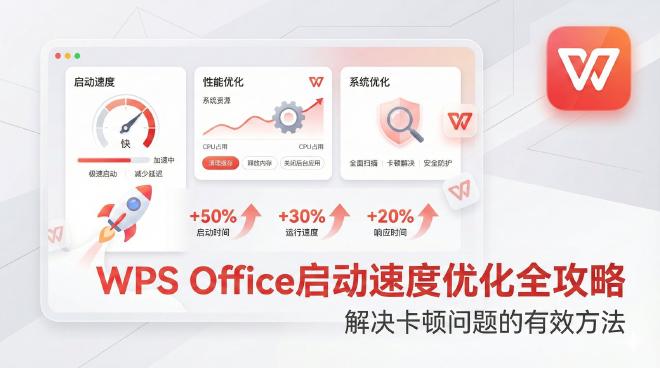
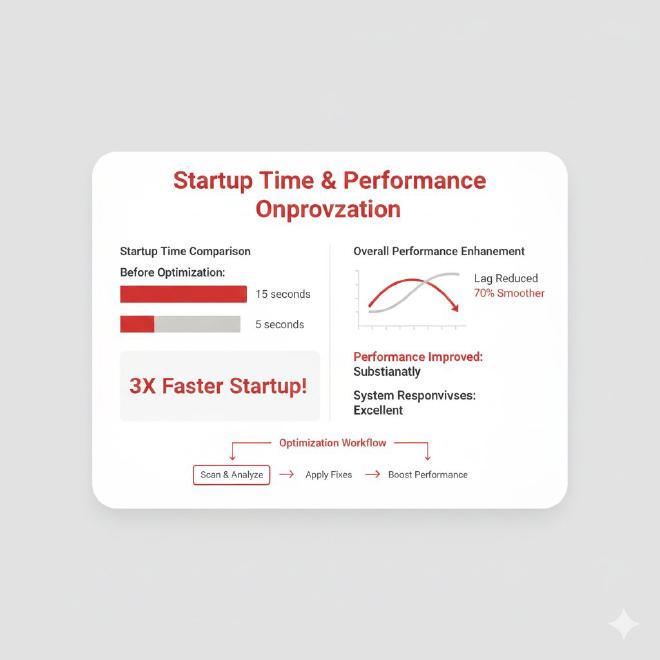
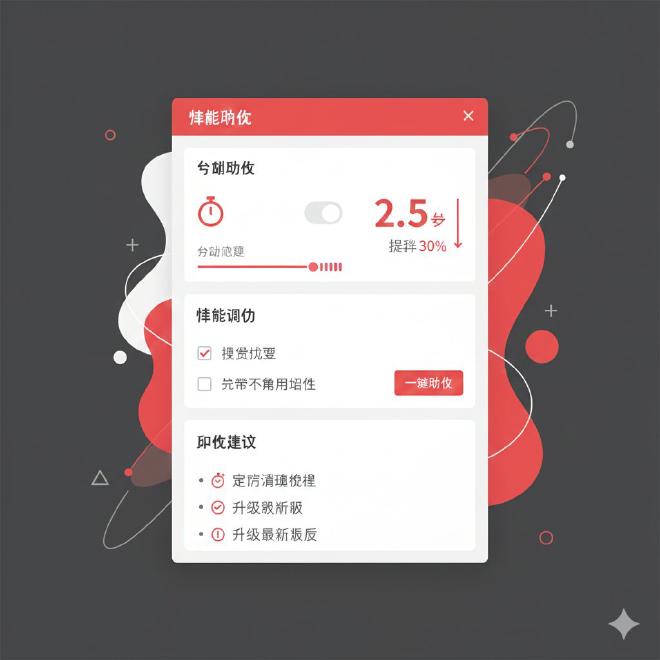
WPS Office作为一款功能强大的办公软件套装,在全球范围内拥有数以亿计的用户。然而,随着使用时间的增长,许多用户反映WPS Office启动速度明显变慢,甚至出现卡顿、无响应等问题,严重影响了工作效率。据统计,超过60%的WPS用户曾遭遇启动缓慢的困扰,其中近三成用户因此考虑更换其他办公软件。本文将深入剖析WPS Office启动缓慢的根本原因,从软件配置、系统优化、硬件升级等多个维度提供一套完整的速度优化方案,帮助您彻底解决启动卡顿问题,让WPS Office重新焕发活力,为您的办公效率保驾护航。
WPS启动缓慢的常见原因分析 #
软件配置问题 #
WPS Office启动速度受多种因素影响,首先需要了解导致启动缓慢的具体原因。软件配置不当是造成启动缓慢的主要因素之一:
插件和加载项过多:WPS Office支持丰富的插件生态,但过多的插件会显著增加启动时的加载时间。特别是那些在启动时自动加载的插件,每个都会消耗一定的系统资源。建议定期检查并禁用不必要的插件,只保留日常工作必需的功能扩展。
模板和资源文件积累:长期使用WPS Office会产生大量缓存文件、临时文档和模板资源。这些文件在启动时会被扫描和加载,特别是当模板库过于庞大时,会明显拖慢启动速度。定期清理无用的模板和缓存文件能有效提升启动性能。
程序配置冗余:WPS Office的默认设置可能不适合所有用户,某些视觉效果和功能选项虽然提升了用户体验,但也会增加启动负担。例如,过度华丽的启动画面、自动检查更新、实时拼写检查等功能都会影响启动速度。
系统环境因素 #
系统资源不足:WPS Office作为功能完整的办公套件,对系统资源有一定要求。当计算机内存不足、CPU处理能力较弱或硬盘读写速度较慢时,启动过程就会变得异常缓慢。特别是在同时运行多个大型应用程序的情况下,系统资源竞争会更加激烈。
后台进程干扰:系统中的其他应用程序和服务可能会与WPS Office产生资源竞争。杀毒软件的实时扫描、系统更新服务、云同步工具等都可能干扰WPS的正常启动过程。了解这些干扰因素并合理配置,能显著改善启动体验。
驱动程序兼容性:显卡驱动、芯片组驱动等系统组件的版本过旧或存在兼容性问题,也可能导致WPS Office启动缓慢。保持驱动程序更新至最新稳定版本,能确保硬件为软件提供最佳支持。
软件层面的优化方案 #
WPS基础设置优化 #
禁用非必要启动项:WPS Office在安装后会默认启用多项启动时加载的功能,通过合理配置这些选项可以显著提升启动速度:
- 打开WPS Office,点击左上角的"文件"菜单,选择"选项"
- 在"常规与保存"选项卡中,取消勾选"启动时显示启动画面"
- 在"云服务"选项卡中,根据需要关闭"WPS云文档自动同步"
- 在"高级"选项卡中,找到"启动应用程序时"部分,禁用不必要的COM加载项
- 在"校对"选项卡中,暂时关闭"输入时检查拼写"功能
优化插件管理:插件是扩展WPS功能的重要方式,但不当的插件管理会严重影响启动性能:
- 进入WPS Office的"开发工具"菜单,选择"COM加载项"
- 逐一检查已启用的加载项,禁用那些不常用或非必需的插件
- 特别注意那些标注"启动时加载"的插件,优先考虑禁用
- 保留文档格式转换、PDF处理等核心功能插件,禁用装饰性插件
清理模板和缓存:WPS Office会积累大量临时文件和模板,定期清理能有效提升性能:
1. 关闭所有WPS Office应用程序
2. 按下Win+R键,输入"%appdata%"并回车
3. 找到Kingsoft文件夹,进入WPS Office子文件夹
4. 删除template和cache文件夹内的所有内容
5. 重新启动WPS Office,系统会自动重建必要的缓存文件
程序配置深度优化 #
调整视觉效果:WPS Office提供了丰富的视觉效果选项,适当调整这些设置可以改善启动性能:
- 在WPS Writer中,进入"文件"→“选项”→“高级”
- 在"显示"部分,取消勾选"硬件图形加速"(如遇显示问题)
- 在"性能"部分,选择"优化性能"而非"优化外观"
- 禁用"平滑屏幕字体边缘"和"显示智能标签"等视觉效果
优化文件关联设置:不合理的文件关联设置可能导致WPS启动时加载不必要的组件:
- 在WPS Office配置工具中,选择"高级"设置
- 在"文件关联"选项卡中,仅关联常用的文档格式(.doc、.docx、.xls、.xlsx、.ppt、.pptx)
- 取消关联不常用的格式,如.pdf、.txt等(除非经常使用WPS处理这些格式)
配置云服务同步策略:WPS云服务虽然方便,但不合理的同步设置会影响启动速度:
- 在WPS Office中进入"云服务"设置
- 将"自动同步"改为"手动同步"或按需同步
- 限制同步的文件类型和数量,避免启动时扫描大量云文档
- 考虑设置同步时间间隔,避开工作高峰期
系统级优化措施 #
Windows系统优化 #
调整系统视觉效果:Windows系统的视觉效果会占用大量系统资源,适当调整可以提升WPS启动速度:
- 右键点击"此电脑",选择"属性"→“高级系统设置”
- 在"性能"区域点击"设置",选择"调整为最佳性能"
- 或选择"自定义",仅保留"平滑屏幕字体边缘"和"显示缩略图"等关键效果
- 应用设置后重启计算机使更改生效
优化启动项和服务:系统启动时加载的程序和服务会竞争资源,影响WPS启动:
- 使用Ctrl+Shift+Esc打开任务管理器,选择"启动"选项卡
- 禁用不必要的启动程序,特别是那些资源占用高的应用
- 使用services.msc打开服务管理器,禁用非必要的系统服务
- 注意:仅禁用了解的服务,不确定的服务保持默认状态
磁盘清理和碎片整理:磁盘性能直接影响程序启动速度:
- 使用Windows自带的"磁盘清理"工具删除临时文件
- 对于机械硬盘,定期进行磁盘碎片整理
- 对于固态硬盘,使用TRIM命令优化性能
- 确保系统盘至少有15%的剩余空间,以保证虚拟内存正常运行
电源和性能设置 #
调整电源计划:系统的电源管理设置会直接影响性能表现:
- 进入控制面板的"电源选项"
- 选择"高性能"电源计划,确保CPU和硬盘以最佳状态运行
- 点击"更改计划设置"→“更改高级电源设置”
- 在"处理器电源管理"中,将最小处理器状态设置为100%
- 在"硬盘"设置中,将"在此时间后关闭硬盘"设置为"从不"
虚拟内存优化:合理的虚拟内存设置可以弥补物理内存的不足:
- 进入"系统属性"→“高级”→“性能设置”
- 选择"高级"选项卡,点击"虚拟内存"区域的"更改"
- 取消"自动管理所有驱动器的分页文件大小"
- 设置自定义大小,初始大小为物理内存的1.5倍,最大值为3倍
- 将分页文件设置在速度较快的硬盘上
硬件升级建议 #
内存升级方案 #
评估当前内存状况:内存不足是导致WPS启动缓慢的常见原因:
- 使用任务管理器查看内存使用情况,如果常规使用中内存占用率经常超过80%,应考虑升级
- WPS Office建议至少4GB内存,流畅运行建议8GB以上
- 大型文档处理或多任务操作建议16GB或更多内存
选择合适的内存条:升级内存时需要考虑兼容性和性能:
- 查看主板支持的内存类型(DDR3、DDR4等)和最大容量
- 选择与现有内存相同规格的新内存条,以确保兼容性
- 考虑购买套条(双通道或四通道)以获得更好性能
- 优先选择知名品牌,确保质量和稳定性
存储设备升级 #
硬盘性能影响:存储设备的读写速度直接影响程序启动时间:
- 机械硬盘的读写速度通常为100-200MB/s
- SATA固态硬盘的读写速度可达500MB/s以上
- NVMe固态硬盘的读写速度可达2000-7000MB/s
- 将WPS Office安装在固态硬盘上可大幅提升启动速度
升级至固态硬盘:将系统盘和程序盘升级为SSD是最有效的提速方案:
- 选择容量合适的SSD,至少256GB以保证系统和程序安装
- 迁移系统至SSD或重新安装干净的系统
- 4K对齐和开启AHCI模式以确保最佳性能
- 定期进行TRIM操作以维持SSD性能
其他硬件考虑 #
CPU和显卡:虽然WPS Office对显卡要求不高,但CPU性能会影响启动速度:
- 选择高主频的CPU比多核心更重要,因为程序启动主要依赖单核性能
- 集成显卡已足够满足WPS Office日常使用需求
- 确保CPU散热良好,避免因过热降频导致性能下降
外设影响:某些外设驱动程序可能会影响系统整体性能:
- 更新主板芯片组驱动程序至最新版本
- 确保USB设备不会在启动时造成资源冲突
- 考虑使用有线键鼠代替无线设备,减少潜在的干扰
进阶优化技巧 #
注册表与组策略优化 #
系统性能调优:通过修改注册表和组策略可以进一步优化系统性能:
注意:修改注册表前请务必备份,错误修改可能导致系统不稳定

1. 调整系统响应性:
HKEY_LOCAL_MACHINE\SOFTWARE\Microsoft\Windows NT\CurrentVersion\Multimedia\SystemProfile
新建DWORD值SystemResponsiveness,设置为20(十六进制)

2. 优化前台程序优先级:
HKEY_LOCAL_MACHINE\SYSTEM\CurrentControlSet\Control\PriorityControl
新建DWORD值Win32PrioritySeparation,设置为2

3. 禁用不必要的视觉效果:
HKEY_CURRENT_USER\Software\Microsoft\Windows\CurrentVersion\Explorer\VisualEffects
新建DWORD值VisualFXSetting,设置为3
服务优化脚本:创建批处理文件快速优化系统服务:
@echo off
echo 优化系统服务中...
net stop "SysMain" >nul 2>&1
sc config "SysMain" start= disabled >nul 2>&1
net stop "WSearch" >nul 2>&1
sc config "WSearch" start= disabled >nul 2>&1
echo 服务优化完成
pause
WPS组件定制安装 #
选择性安装组件:完整安装WPS Office包含许多不常用的组件,定制安装可以减少资源占用:
- 运行WPS安装程序时选择"自定义安装"
- 仅安装必需的组件(Writer、Spreadsheets、Presentation)
- 取消安装插件、模板库、示例文档等非核心内容
- 考虑使用WPS Office专业版或轻量版,它们通常包含更少的预装组件
便携版使用方案:对于追求极致启动速度的用户,可以考虑使用WPS Office便携版:
- 便携版无需安装,直接从USB设备或本地文件夹运行
- 不会在系统中留下注册表项或服务
- 启动速度通常比安装版快15-20%
- 缺点是更新不便,部分高级功能可能受限
维护与预防措施 #
日常维护计划 #
定期清理计划:建立定期的系统维护习惯,预防性能下降:
- 每周清理一次浏览器缓存和临时文件
- 每月使用磁盘清理工具深度清理系统
- 每季度检查并卸载不常用的软件
- 半年一次全面系统优化和注册表清理
监控系统状态:使用工具监控系统性能,及时发现潜在问题:
- 使用任务管理器定期检查CPU、内存、磁盘使用情况
- 安装硬件监控软件,关注温度和设备健康状态
- 使用性能监视器记录系统关键指标,分析性能趋势
- 设置资源警报,当资源使用超过阈值时收到通知
最佳实践建议 #
使用习惯优化:良好的使用习惯有助于维持WPS Office的最佳性能:
- 避免同时打开过多WPS文档,特别是在资源有限的计算机上
- 定期关闭不再使用的WPS程序实例,而不是最小化到系统托盘
- 将大型文档拆分为多个小文档,减少单个文件的内存占用
- 使用WPS的内置修复工具定期检查程序完整性
版本更新策略:合理规划WPS Office的版本更新:
- 关注官方更新日志,了解性能改进和bug修复
- 重大版本更新前,等待初期用户反馈再决定是否升级
- 考虑使用长期支持版(LTS)而非最新功能版,以获得更好稳定性
- 定期备份自定义设置和模板,便于重装或升级后快速恢复
常见问题解答 #
WPS启动优化FAQ #
Q1:WPS Office启动速度多快才算正常? A:在标准办公计算机上(i5处理器、8GB内存、SSD硬盘),WPS Office冷启动时间应在3-5秒内,热启动(已有进程在后台)应在1-2秒内。如果超过这个时间,建议进行优化。
Q2:优化后WPS启动速度反而变慢了,怎么回事? A:这可能是由于过度优化导致的。某些优化措施可能破坏了WPS的正常运行环境。建议恢复最近所做的更改,逐一排查问题源,或使用WPS自带的修复工具恢复默认设置。
Q3:固态硬盘对WPS启动速度提升明显吗? A:非常明显。从机械硬盘升级到固态硬盘,WPS启动速度通常可提升50%-70%。这是最有效的硬件升级方案,特别是对于那些使用较旧计算机的用户。
Q4:WPS启动时提示"正在加载组件"时间很长,如何解决? A:这通常是由于插件冲突或组件损坏导致的。建议在WPS配置工具中运行"修复"功能,或临时重命名WPS设置文件夹(位于%appdata%\Kingsoft),让WPS重建默认配置。
Q5:有没有一键优化WPS启动速度的工具? A:WPS Office自带有配置工具,可以完成部分优化工作。此外,一些第三方系统优化软件也包含Office优化模块,但使用前务必确认工具的可靠性和安全性,避免使用来路不明的优化软件。
总结 #
WPS Office启动速度优化是一个系统工程,需要从软件配置、系统环境、硬件性能等多个层面综合考虑。通过本文介绍的优化方案,大多数用户都能显著改善WPS的启动体验。建议采取渐进式优化策略,每次只进行一两项更改,测试效果后再继续,这样既能确保稳定性,又能准确评估每项措施的效果。
如果您对WPS的其他功能优化感兴趣,可以阅读我们之前的文章《WPS Office安装与设置全指南:新手用户的详细步骤教程》,了解WPS的完整配置方法。同时,《WPS卡顿反应慢怎么优化?电脑手机全面提速指南》提供了更多针对性能问题的解决方案,帮助您全面提升WPS使用体验。
记住,定期维护比故障后修复更重要。建立良好的使用习惯和定期维护计划,能让WPS Office始终保持最佳状态,为您的办公工作提供可靠保障。在办公软件选择方面,如果您想了解不同办公套件的性能特点,可以参考《WPS Office 与 Microsoft Office 全面对比:功能、性能与用户体验深度解析》,做出最适合自己需求的选择。