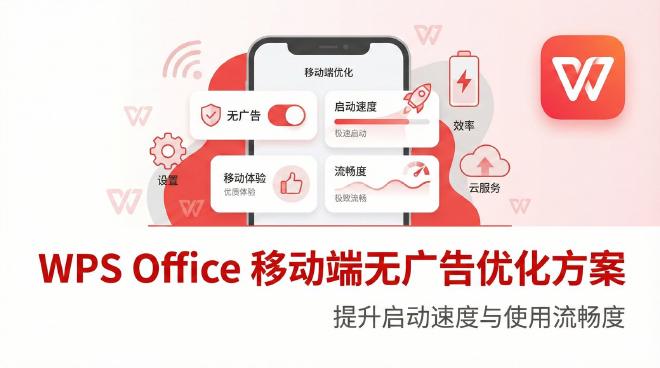
WPS Office 移动端无广告优化方案:提升启动速度与使用流畅度 #
引言 #
在移动办公日益普及的今天,WPS Office作为全球领先的办公软件套件,其移动端应用凭借轻量级设计、全功能覆盖与云协作能力,已成为数亿用户的首选工具。然而,部分用户反馈移动端在长期使用后可能出现启动缓慢、操作卡顿或广告干扰等问题。本文从技术优化角度出发,系统性解析WPS移动端的性能瓶颈根源,并提供一套完整的无广告优化方案,涵盖系统级调优、应用设置调整与操作习惯改良,帮助用户显著提升启动速度与使用流畅度。无论您是日常轻度用户还是高频办公人士,本文的实操指南均能助您打造更高效、更专注的移动办公体验。

WPS移动端性能瓶颈深度解析 #
资源占用与启动机制 #
WPS移动端的启动速度主要受以下因素影响:
- 应用体积与加载资源:随着使用时间增加,缓存文件、临时文档与插件资源可能累积至数百MB,显著拖慢初始加载。
- 后台服务唤醒:云同步、消息推送等后台服务若未合理配置,会在启动时并行初始化,争夺CPU与内存资源。
- 广告模块加载:免费版应用的广告SDK需在启动阶段预加载数据,占用网络带宽与处理时间。
缓存机制与存储效率 #
移动设备的存储读写性能直接影响文档打开与保存速度:
- 索引数据库膨胀:长期使用后,文档索引数据库可能包含大量无效条目,导致查询效率下降。
- 临时文件碎片化:未及时清理的临时文件会使存储空间碎片化,增加读写延迟。
- 云文档同步冲突:当本地与云端版本不一致时,系统需在启动时进行一致性校验,延长等待时间。
系统环境兼容性 #
不同移动操作系统版本对应用行为的限制差异较大:
- Android系统的后台进程管理策略(如Doze模式)可能导致WPS云同步服务被中断,重启时需重新建立连接。
- iOS系统的沙盒机制限制应用间直接通信,若从其他应用调用WPS打开文档,需经历额外的权限验证流程。
无广告优化方案实施步骤 #
系统级性能调优 #
存储空间清理与缓存管理 #
-
清理应用缓存:
- Android:进入“设置”>“应用管理”>“WPS Office”>“存储”,依次执行“清除缓存”与“清除数据”。注意后者会重置应用设置,建议先备份重要文档。
- iOS:卸载应用后重新安装,或通过“设置”>“通用”>“iPhone存储空间”>“WPS Office”选择“卸载应用”保留数据后重装。
-
限制后台活动:
- 在系统设置中限制WPS的后台数据使用与自启动权限,避免无关服务在后台消耗资源。
- 定期检查任务管理器,关闭非必要的WPS后台进程。
-
存储空间优化:
- 确保设备可用存储空间始终大于总容量的15%,避免系统因空间不足而降频。
- 使用专用工具(如Android的“设备维护”或iOS的“存储优化”)整理存储碎片。
网络连接优化 #
-
云同步策略调整:
- 在WPS设置中关闭“自动同步”,改为手动触发或仅在Wi-Fi环境下同步。
- 优先同步工作文件夹,而非全盘同步,减少数据传输量。
-
DNS服务器更换:
- 将设备DNS设置为公共高速解析服务(如Cloudflare的1.1.1.1或Google的8.8.8.8),提升域名解析速度,加速广告域名屏蔽。
应用内设置优化 #
界面与功能精简 #
-
禁用非核心功能:
- 在“设置”>“功能开关”中关闭“首页新闻推荐”、“模板市场推送”等非必要功能。
- 根据使用场景选择性启用“PDF编辑”、“思维导图”等高级模块,减少内存占用。
-
主题与动画调整:
- 选用纯色或深色主题,减少UI渲染开销。
- 关闭页面切换动画与特效,提升操作响应速度。
文档管理策略 #
-
本地文档整理:
- 定期归档陈旧文档至云端或外部存储,保持本地文档库轻量化。
- 使用“最近使用”列表而非全库搜索,减少数据库查询压力。
-
预览模式优化:
- 默认以“普通视图”而非“页面视图”打开文档,降低渲染复杂度。
- 关闭“自动加载图片”选项,改为手动触发加载,提升大文档打开速度。
广告屏蔽与替代方案 #
内置广告关闭方法 #
-
通过设置减少广告:
- 在“设置”>“隐私与安全”中开启“限制广告跟踪”选项。
- 使用“仅Wi-Fi加载广告”功能,避免移动数据环境下广告加载造成的延迟。
-
会员特权升级:
- 考虑购买WPS会员,彻底去除广告并获得云空间扩容等附加权益。根据我们的WPS会员深度测评:功能与价值全解析,适合哪些用户?,会员版在性能与功能层面均有显著提升。
系统级广告拦截 #
-
私有DNS设置:
- Android 9+用户可通过“设置”>“网络”>“私有DNS”填入
dns.adguard.com,过滤多数广告域名。 - iOS用户需安装配置文件或使用支持广告过滤的VPN应用。
- Android 9+用户可通过“设置”>“网络”>“私有DNS”填入
-
防火墙规则定制:
- 需要root或越狱权限,通过防火墙应用(如Android的AFWall+)阻断WPS与广告服务器的通信。
高级性能调优技巧 #
启动加速专项优化 #
-
预加载策略调整:
- 在开发者选项中开启“不保留活动”与“后台进程限制”,测试WPS在冷启动下的极限速度。
- 利用系统自带的“应用启动管理”将WPS设为手动管理,防止其他应用唤醒导致的资源抢占。
-
渲染引擎调参:
- 在WPS实验室功能中开启“硬件加速渲染”与“ Vulkan图形接口”(若设备支持)。
- 调整文档渲染精度,在“设置”>“高级”中将“图像显示质量”设为“平衡”而非“最佳”。
内存与电池优化 #
-
动态内存管理:
- 监控WPS内存占用,当超过200MB时主动通过“最近任务”清理后台。
- 启用系统的“内存扩展”功能(若可用),提供虚拟RAM缓解压力。
-
功耗平衡策略:
- 在电池设置中将WPS设为“智能控制”或“限制后台电量”,避免全性能模式下的过度耗电。
- 文档编辑时连接电源适配器,解除系统对CPU频率的限制。
常见问题解决方案 #
启动速度异常缓慢 #
问题表现:点击图标后黑屏超过5秒,或长时间卡在启动界面。
解决步骤:
- 检查设备剩余存储空间,确保大于1GB。
- 进入应用信息页强制停止WPS,清除缓存后重启。
- 卸载最近安装的第三方插件或字体,排除兼容性问题。
- 重置应用偏好设置(不会删除文档):Android长按图标选择“应用信息”>“存储”>“清除数据”,iOS需卸载重装。
文档滚动与切换卡顿 #
问题表现:翻阅多页文档时明显掉帧,或页面切换响应延迟。
解决步骤:
- 在“设置”>“视图”中关闭“平滑滚动”与“页面阴影”。
- 将文档转换为兼容模式(.doc而非.docx),减少解析复杂度。
- 拆分超大型文档(超过50页)为多个小节,分别编辑后合并。
- 更新图形驱动程序(Android可通过系统更新,iOS随版本自动升级)。
广告屏蔽后的功能异常 #
问题表现:拦截广告后出现“网络连接失败”提示或部分在线功能失效。
解决步骤:
- 将
*.wps.cn、*.kingsoft.com加入广告过滤白名单。 - 切换网络环境测试,排除DNS污染或防火墙误拦。
- 临时关闭广告拦截,验证是否为过滤规则过于严格。
结语与延伸阅读 #
通过本文的系统性优化方案,WPS移动端用户可显著提升启动速度与操作流畅度,同时实现无广告的纯净办公环境。值得注意的是,性能调优是一个持续过程,建议每季度执行一次基础维护,并在大型系统更新后重新评估设置。若您需要进一步了解WPS的高级功能与协作场景,推荐阅读本站的WPS移动办公完全指南:手机平板高效办公的50个技巧,其中详细解析了移动端的高效操作秘籍;同时,WPS Office启动速度优化全攻略:解决卡顿问题的有效方法也为PC用户提供了跨平台的性能优化参考。随着WPS持续迭代,我们也将持续更新优化策略,助您始终享受最佳的移动办公体验。