
WPS 宏录制与自动化脚本编写入门:简化重复性办公任务的分步教程 #
引言 #
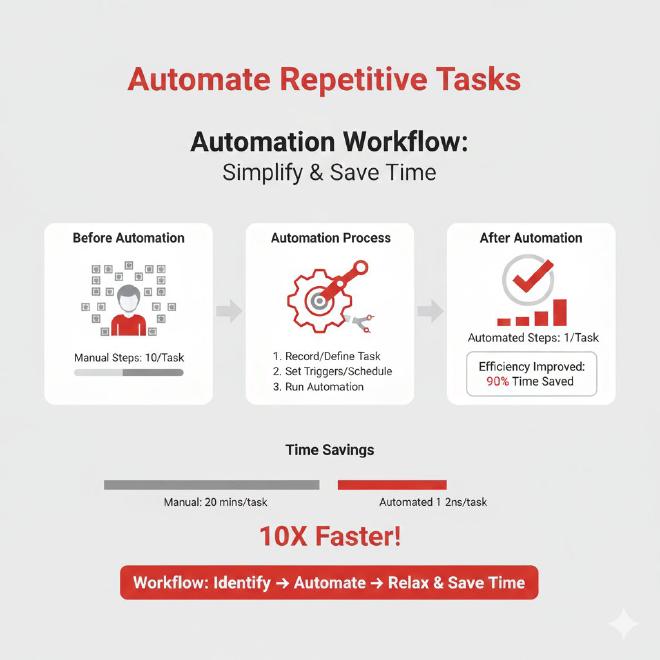
在日常办公场景中,我们经常需要处理大量重复性操作:数据格式统一、报表自动生成、文档批量处理等。这些机械性任务不仅消耗宝贵时间,还容易因人为疲劳导致错误。WPS Office强大的宏录制与自动化脚本功能正是为解决这些问题而生。本教程将系统性地介绍从基础宏录制到高级脚本编写的完整流程,通过详细的步骤说明和实际案例,帮助用户彻底掌握这一提升办公效率的利器。无论您是行政文员、财务人员还是项目管理者,都能通过学习实现日常工作流程的自动化,将重复性任务的执行时间从小时级缩短到分钟级,让您有更多精力专注于创造性工作。
宏录制基础概念 #
什么是宏? #
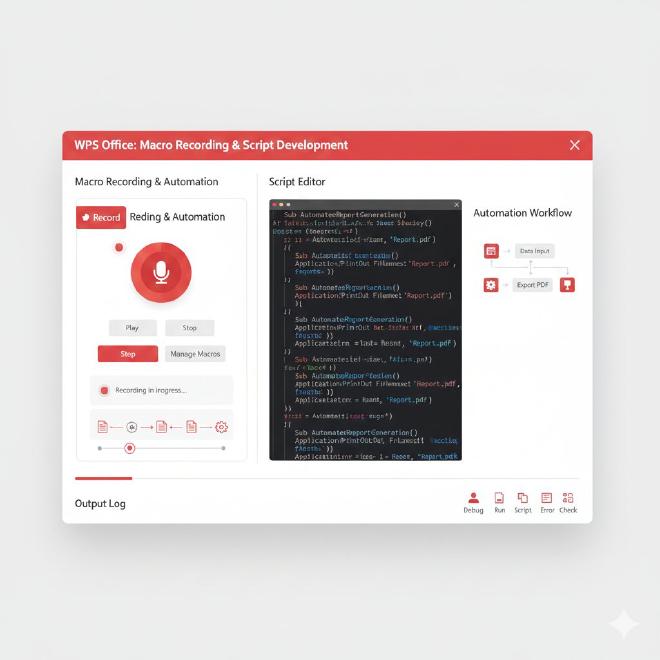
宏是一系列预定义的命令和操作序列,能够自动执行重复性任务。在WPS Office中,宏基于VBA(Visual Basic for Applications)语言构建,可以记录用户在界面上的操作,并将其转换为可重复执行的代码。与手动操作相比,宏具有标准化执行流程、避免人为错误和大幅提升效率三大核心优势。
宏在办公自动化中的价值 #
实际办公场景中,宏的应用价值体现在多个维度。以财务报表为例,传统手动处理方式需要经历数据收集、格式调整、公式计算、图表生成等十余个步骤,耗时约45分钟。而通过宏自动化处理,同样任务可在3分钟内完成,效率提升超过15倍。更重要的是,宏能确保每次处理逻辑一致,彻底消除因操作疏忽导致的数据偏差。
WPS宏环境配置 #
启用开发者选项卡 #
首次使用宏功能前,需启用WPS Office的开发者选项:
- 启动WPS Office,点击左上角"文件"菜单
- 选择"选项"→“自定义功能区”
- 在右侧主选项卡列表中,勾选"开发者"复选框
- 点击"确定"保存设置,界面将显示开发者选项卡
宏安全设置 #
为确保安全使用宏,建议进行如下配置:
- 进入开发者选项卡,点击"宏安全性"
- 选择"中"安全级别,这样在打开含宏文档时会收到提示
- 对于可信任的宏,可将其保存到受信任位置
- 定期检查宏签名,确保代码来源可靠
宏录制实战教程 #
基础录制:表格格式自动化 #
让我们从一个最常见的场景开始:统一格式化销售数据表格。假设每天都需要处理来自不同系统的原始数据,要求统一为特定格式。
录制步骤:
- 打开WPS表格,进入开发者选项卡,点击"录制宏"
- 输入宏名称"FormatSalesData",设置快捷键Ctrl+Shift+S
- 选择保存位置为当前工作簿,点击"确定"开始录制
- 执行以下操作序列:
- 选中A1到G50单元格区域
- 设置字体为微软雅黑,大小为11pt
- 应用表格样式:浅蓝色边框,表头浅灰背景
- 设置数值列右对齐,文本列左对齐
- 冻结首行以便滚动查看
- 点击"停止录制"完成宏创建
应用效果:原本需要2-3分钟的手动格式化操作,现在只需按下Ctrl+Shift+S即可在秒级内完成,且保证每次格式完全一致。
中级录制:数据清洗自动化 #
数据清洗是办公中的高频需求,特别是处理来自多个系统的导出数据时。以下宏示例专门处理含冗余空格、重复项和格式不一的数据表。
操作流程:
- 开始录制新宏,命名为"DataCleaning"
- 选中目标数据区域,执行以下操作:
- 使用"查找和替换"功能,将全角字符转换为半角
- 应用TRIM函数清除首尾空格
- 使用"删除重复项"功能,基于关键列去重
- 对日期列执行统一格式化(yyyy-mm-dd)
- 对数值列应用千位分隔符并保留两位小数
- 添加错误处理机制:在执行前检查数据有效性
- 停止录制并测试宏功能
这一宏将原本需要5-7分钟的数据清洗工作压缩到10秒内完成,特别适合处理每日更新的业务报表。
高级应用:跨文档自动化处理 #
实际工作中,经常需要整合多个文档的数据。以下示例展示如何创建跨文档处理的宏:
场景:从三个部门的Excel文件中提取数据,合并生成汇总报告。
实现步骤:
- 录制新宏"MultiFileReport"
- 依次打开三个源文件(销售部.xlsx、市场部.xlsx、财务部.xlsx)
- 从每个文件中复制指定区域的数据
- 在新工作簿中按预设模板粘贴数据
- 应用预定义计算公式和图表生成逻辑
- 保存汇总报告到指定目录
- 关闭所有源文件而不保存更改
此宏将原本需要20分钟的繁琐操作转变为一键完成,同时确保数据整合的准确性。
VBA脚本编写入门 #
宏代码结构解析 #
通过录制生成的宏,本质上是一段VBA代码。了解基础代码结构是进阶使用的关键:
Sub MacroName()
    ' 宏说明
    ' 录制日期: 2024/01/15

    ' 变量声明
    Dim rng As Range

    ' 核心操作代码
    Set rng = Selection
    rng.Font.Name = "微软雅黑"
    rng.Font.Size = 11

    ' 错误处理
    If Err.Number <> 0 Then
        MsgBox "处理过程中出现错误: " & Err.Description
    End If
End Sub
常用VBA对象与方法 #
掌握以下几个核心对象,即可实现大部分自动化需求:
Application对象:代表整个WPS应用程序
- Application.ScreenUpdating = False ’ 关闭屏幕更新,提升执行速度
- Application.DisplayAlerts = False ’ 禁用确认对话框,实现全自动执行
Workbook与Worksheet对象:处理工作簿和工作表
- Workbooks.Open “C:\Reports\Sales.xlsx” ’ 打开指定工作簿
- Worksheets(“Sheet1”).Copy After:=Worksheets(Worksheets.Count) ’ 复制工作表
Range对象:操作单元格区域
- Range(“A1:B10”).AutoFilter ’ 应用自动筛选
- Range(“C:C”).NumberFormat = “0.00%” ’ 设置百分比格式
条件判断与循环结构 #
通过添加逻辑判断和循环,让宏具备智能处理能力:
If条件判断示例:
If Range("A1").Value > 10000 Then
    Range("B1").Value = "达标"
    Range("B1").Interior.Color = RGB(146, 208, 80) ' 绿色背景
Else
    Range("B1").Value = "未达标"
    Range("B1").Interior.Color = RGB(255, 199, 206) ' 红色背景
End If
For循环示例:
For i = 1 To 10
    Cells(i, 3).Value = Cells(i, 1).Value + Cells(i, 2).Value
Next i
实战案例:自动化报表系统 #
场景描述与需求分析 #
某公司市场部需要每日生成销售绩效报表,原始数据来自CRM系统导出,需经过以下处理步骤:
- 数据清洗与格式标准化
- 按销售团队分类汇总
- 计算关键绩效指标(KPI)
- 生成可视化图表
- 导出PDF报告并邮件发送
传统处理方式需要市场专员每天投入约45分钟,且容易因操作失误导致数据不准确。
自动化解决方案设计 #
通过组合多个宏和VBA脚本,构建完整的自动化报表系统:
主控宏架构:
Sub DailyReportAutomation()
    Call DataImportAndClean    ' 数据导入与清洗
    Call KPICalculation        ' KPI计算
    ReportGeneration          ' 报告生成
    Call ExportAndSend        ' 导出与发送
End Sub
模块化实现:
- 数据导入模块:自动从指定文件夹获取最新数据文件
- 清洗转换模块:处理空值、格式标准化、数据验证
- 计算分析模块:自动计算销售额、增长率、达标率等指标
- 报告生成模块:按照公司模板生成格式化报表
- 分发模块:自动保存到共享目录并发送通知邮件
效率提升评估 #
实施自动化后,原本45分钟的手动操作变为2分钟的一键执行,日节约时间43分钟,月节约约16小时。更重要的是,消除了人为错误风险,确保报表数据的准确性和一致性。
宏与脚本调试技巧 #
常见错误类型与解决方法 #
编译错误:通常由语法问题引起
- 表现:宏无法运行,提示语法错误
- 解决:使用VBA编辑器的调试功能逐行检查
运行时错误:执行过程中出现的异常
- 表现:宏中途停止,显示错误编号和描述
- 解决:添加错误处理代码,使用On Error语句
逻辑错误:宏能运行但结果不正确
- 表现:无错误提示但输出不符合预期
- 解决:使用断点和监视窗口跟踪变量值
高效调试工作流 #
- 分模块测试:将复杂宏分解为小模块单独测试
- 使用断点:在关键代码行设置断点,逐步执行
- 监视变量:通过监视窗口跟踪关键变量值的变化
- 立即窗口:在立即窗口中测试单行代码效果
- 错误日志:在宏中添加日志记录功能,便于问题追溯
性能优化策略 #
- 关闭屏幕更新:Application.ScreenUpdating = False
- 禁用自动计算:Application.Calculation = xlCalculationManual
- 减少工作表激活次数,直接操作对象
- 使用数组处理大量数据,避免频繁读写单元格
- 及时释放对象变量,节省内存资源
高级技巧与最佳实践 #
用户交互设计 #
让宏更加智能和友好:
输入框应用:
Dim userName As String
userName = InputBox("请输入您的姓名:", "个性化报告")
If userName <> "" Then
    Range("A1").Value = userName & "的销售报告"
End If
文件选择对话框:
Dim filePath As String
With Application.FileDialog(msoFileDialogFilePicker)
    .Title = "请选择数据文件"
    .Filters.Add "Excel文件", "*.xlsx"
    If .Show = -1 Then
        filePath = .SelectedItems(1)
    End If
End With
错误处理与容错机制 #
健壮的宏应能应对各种异常情况:
Sub RobustMacro()
    On Error GoTo ErrorHandler

    ' 主逻辑代码
    If Dir("C:\Data\Sales.xlsx") = "" Then
        MsgBox "数据文件不存在,请检查路径"
        Exit Sub
    End If

    ' ... 其他代码

    Exit Sub

ErrorHandler:
    MsgBox "错误 " & Err.Number & ": " & Err.Description
    ' 恢复应用程序设置
    Application.ScreenUpdating = True
    Application.DisplayAlerts = True
End Sub
宏安全管理 #
在企业环境中,宏安全至关重要:
- 数字签名:为重要宏添加数字签名,确保来源可信
- 权限控制:结合WPS Office的权限设置功能管理宏执行权限
- 定期审计:检查宏代码,防止潜在安全风险
- 备份机制:定期备份重要宏,避免意外丢失
WPS宏与其他功能整合 #
与云协作功能结合 #
WPS宏可以与云文档功能深度整合,实现更强大的自动化场景。例如,创建一个宏,自动从云端获取最新数据模板,处理完成后又自动上传到共享云空间。这种整合充分发挥了WPS的云协作优势,让自动化流程突破单机限制,实现团队级效率提升。
与AI功能联动 #
WPS Office集成的AI能力也可以通过宏调用来增强自动化效果。比如在文档处理宏中调用AI校对功能,或在数据分析宏中集成AI预测模型。这种组合将规则性自动化与智能决策相结合,创造出更强大的办公解决方案。了解更多AI应用场景,可参考WPS AI全面解析。
跨平台注意事项 #
WPS宏在Windows和Mac平台上的兼容性总体良好,但在跨平台使用时需要注意:
- 文件路径表示方式差异(Windows使用\,Mac使用/)
- 部分API在Mac平台上可能不可用
- 快捷键设置需要考虑不同系统的习惯
- 字体兼容性问题需提前测试
自动化办公的发展趋势 #
低代码/无代码平台兴起 #
近年来,低代码自动化平台快速发展,让非技术人员也能构建复杂工作流。WPS宏作为办公自动化的入门工具,其学习经验对掌握更高级的自动化平台有重要帮助。从宏录制到流程机器人(RPA),构成了完整的技能进阶路径。
智能化与自适应自动化 #
未来的办公自动化将更加智能,能够通过学习用户行为模式来自动优化流程。结合机器学习技术,系统可以主动识别重复性工作模式,推荐或直接实施自动化方案,实现从"被动工具"到"主动助手"的转变。
云端协同自动化 #
随着远程办公普及,基于云端的协同自动化需求日益增长。WPS宏正在向云端扩展,支持多用户同时编辑和调试自动化脚本,实现真正意义上的团队级流程优化。
常见问题解答 #
宏录制失败的可能原因有哪些? #
宏录制失败通常由以下原因导致:
- 安全设置阻止宏录制:检查信任中心设置,启用所有宏
- 操作不在可录制范围:某些特殊操作无法被录制
- 系统资源不足:关闭其他程序释放内存
- WPS版本问题:确保使用支持完整宏功能的最新版本
- 权限限制:管理员可能限制了宏录制权限
如何与他人共享我创建的宏? #
共享宏有多种方式:
- 导出模块:在VBA编辑器中右键模块,选择"导出文件"
- 共享含宏的模板:将宏保存在模板文件中分发
- 代码复制:直接复制VBA代码块发送给他人
- 添加到加载项:将常用宏制作成加载项,方便团队使用
宏在不同WPS版本间的兼容性如何? #
WPS宏在不同版本间具有良好的向前兼容性,但需要注意:
- 新版本中增加的VBA功能在旧版本中可能不可用
- 涉及特定格式或样式的操作可能因渲染引擎差异而略有不同
- 建议团队内部统一WPS版本以确保一致性
如何处理宏执行速度慢的问题? #
优化宏执行速度的方法包括:
- 关闭屏幕更新:Application.ScreenUpdating = False
- 禁用事件处理:Application.EnableEvents = False
- 改用数组操作替代直接单元格操作
- 减少不必要的选择(Select)和激活(Activate)操作
- 将数据计算模式改为手动,结束时恢复
如何学习更高级的VBA编程技巧? #
进阶学习路径建议:
- 系统学习VBA语言基础:语法、数据结构、面向对象概念
- 研究WPS对象模型:了解Application、Workbook、Range等核心对象
- 参考官方文档和社区案例,了解最佳实践
- 结合实际工作需求,从简单到复杂逐步实践
- 参与专业论坛讨论,向经验丰富的开发者学习
结语 #
WPS宏录制与自动化脚本编写是提升办公效率的强大工具,通过本教程的系统学习,您已经掌握了从基础录制到高级编程的核心技能。自动化不是要替代人工,而是将人力从重复性劳动中解放出来,专注于更有价值的创造性工作。建议从简单的日常任务开始实践,逐步构建复杂的自动化流程,持续优化您的工作方式。
随着技能的提升,您可以进一步探索WPS高级功能,如WPS二次开发和API集成,构建更强大的个性化办公解决方案。自动化之路永无止境,每一个优化的流程都是对未来的投资,愿您在效率提升的旅程中不断收获成就与惊喜。