在信息时代,数据是决策的核心。然而,对于许多办公人员而言,每月、每周甚至每日的报表生成工作,往往意味着在无尽的复制粘贴、公式调整和格式修改中消耗大量时间。这不仅效率低下,而且极易出错。如果你也厌倦了这种重复性劳动,那么自动化将是你的终极解决方案。
WPS Office 作为一款功能强大的国产办公软件,早已超越了基础的文字处理和表格计算。其内置的宏功能,以及与流行编程语言 Python 的深度集成能力,为我们提供了将复杂、重复的报表工作流程自动化的强大工具。本文将作为一份全面的实战指南,带领你从完全不懂代码的“小白”状态起步,一步步构建起能够自动处理数据、生成精美报表的自动化脚本。我们的目标是:让你告别加班,将创造力留给更有价值的工作。
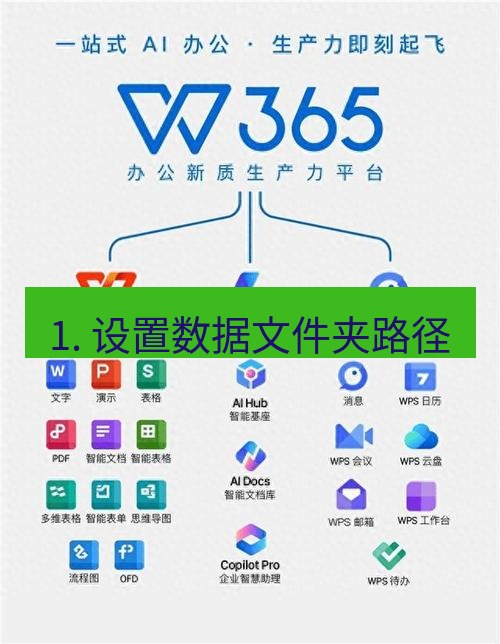
第一部分:理解自动化基石——WPS宏与Python环境搭建 #
在开始编写第一行代码之前,我们需要理解两个核心工具:WPS宏和Python,并准备好它们的工作环境。
1.1 WPS宏:记录你的操作步骤 #
宏,本质上是一系列命令和指令的集合,你可以通过录制或编写代码的方式创建它。当运行宏时,WPS Office 会自动重复这些操作。
- 宏能做什么? 它可以自动化几乎任何你能手动执行的操作:打开/保存文件、输入数据、设置单元格格式、应用公式、创建图表、打印文档等。
- 宏的两种创建方式:
- 录制宏:最适合初学者。你只需像平常一样操作WPS表格,WPS会像录像机一样记录下你的每一步。之后,你可以随时“回放”这段录像。
- 编写VBA代码:提供更高的灵活性和复杂性。你可以使用VBA(Visual Basic for Applications)语言编写逻辑更复杂的宏,处理条件判断、循环等。
对于入门而言,录制宏是理解自动化原理的绝佳方式。你可以在WPS表格的“开发工具”选项卡中找到“录制新宏”的按钮。
1.2 Python:更强大的自动化引擎 #
如果说WPS宏擅长在WPS软件内部“模拟人工操作”,那么Python则是一个通用的、功能极其强大的编程语言。通过特定的库(如pywin32或python-docx, openpyxl等),Python可以直接读取、写入和操作WPS文档(兼容Office格式)的内容,实现更深层次的数据处理和逻辑控制。
- 为何选择Python?
- 语法简洁:易于学习和阅读,被誉为“最像英语的编程语言”。
- 生态丰富:拥有海量的第三方库,无论是数据分析(Pandas, NumPy)、数据可视化(Matplotlib)还是网络请求,都能轻松应对。
- 跨平台:在Windows、macOS、Linux上均可运行。
WPS宏与Python的结合,可以发挥各自的优势:用宏快速处理WPS界面内的格式调整、图表生成;用Python进行复杂的数据清洗、计算和逻辑判断。两者协同,威力无穷。
1.3 搭建你的Python自动化环境 #
以下是清晰的搭建步骤:
- 安装Python:访问 python.org 下载最新稳定版。安装时务必勾选 “Add Python to PATH” 选项。
- 验证安装:打开命令提示符(CMD)或终端,输入
python --version。如果显示版本号(如 Python 3.11.4),则安装成功。 - 安装必要的库:在CMD中执行以下命令,安装与WPS/Office文档交互的核心库。
pip install openpyxl pandasopenpyxl:用于读写Excel(.xlsx)文件。pandas:数据分析的核心库,能高效处理表格数据。
- (可选)安装集成开发环境(IDE):推荐使用 VS Code 或 PyCharm Community Edition。它们提供代码高亮、自动补全和调试功能,能极大提升编码体验。
环境准备就绪后,我们就可以开始探索如何用代码与WPS文档“对话”了。
第二部分:从WPS宏录制开始你的第一个自动化任务 #
让我们从一个最简单的需求开始:将多个分散的销售数据表,合并汇总到一个总表中。这是报表生成中最常见的预处理步骤。
2.1 案例:使用宏录制实现多表数据合并 #
假设你有“1月销售.xlsx”、“2月销售.xlsx”、“3月销售.xlsx”三个文件,结构相同。你的目标是创建一个“季度汇总.xlsx”,将三个月的数据纵向堆叠。
手动操作步骤:
- 打开“季度汇总.xlsx”。
- 复制“1月销售.xlsx”中A到E列的数据。
- 粘贴到“季度汇总.xlsx”的A列。
- 复制“2月销售.xlsx”的数据,粘贴到“季度汇总.xlsx”中已有数据的下一行。
- 重复步骤4,处理“3月销售.xlsx”。
- 保存“季度汇总.xlsx”。
使用宏录制自动化:
- 在WPS表格中,点击“开发工具” -> “录制新宏”。给宏起个名字,如“MergeSheets”。
- 开始录制,然后严格按照上述手动步骤1-6操作一遍。
- 操作完成后,点击“停止录制”。
- 现在,每次你打开“季度汇总.xlsx”并运行这个宏,它都会自动执行合并操作。
查看与理解生成的VBA代码: 你可以通过“开发工具”->“宏”,选择“MergeSheets”并点击“编辑”来查看代码。代码可能包含类似以下的结构(经过简化):
Sub MergeSheets()
    Workbooks.Open Filename:="C:\销售数据\1月销售.xlsx"
    Range("A1:E100").Select
    Selection.Copy
    Windows("季度汇总.xlsx").Activate
    Range("A1").Select
    ActiveSheet.Paste
    ' ... 重复打开、复制、粘贴2月和3月的数据 ...
    ActiveWorkbook.Save
End Sub
这段代码清晰地反映了你的操作流程。通过修改文件路径、单元格范围等参数,你可以让这个宏适应不同的文件。
2.2 宏的局限性及进阶思考 #
录制宏虽然简单,但有其局限:
- 缺乏灵活性:文件路径、工作表名、数据范围一旦变化,宏就会运行失败。
- 代码冗余:重复的打开、复制、粘贴操作会产生大量相似代码。
- 难以处理复杂逻辑:例如,如果只想合并特定条件(如销售额大于10000)的数据,录制宏就无能为力。
这正是我们需要引入Python的原因。Python可以智能地读取文件夹下所有符合条件的文件,动态判断数据范围,并应用复杂的过滤和计算逻辑。
第三部分:使用Python进行数据处理与报表生成核心 #

现在,我们升级任务目标:不仅要合并数据,还要在合并后,自动计算每个销售员的季度总销售额、平均销售额,并按总销售额进行排名,最后将结果输出到一个格式规范的新报表中。
3.1 使用Python(Pandas)读取与合并数据 #
我们将使用pandas库,它处理表格数据就像在Excel中使用透视表一样强大,但通过代码实现,可重复性和可扩展性更强。
import pandas as pd
import os

# 1. 设置数据文件夹路径
data_folder = './销售数据/'

# 2. 创建一个空的DataFrame(可以理解为pandas中的表格)来存放所有数据
all_data = pd.DataFrame()

# 3. 遍历文件夹中所有.xlsx文件
for file in os.listdir(data_folder):
    if file.endswith('.xlsx') and '销售' in file: # 只处理销售相关文件
        file_path = os.path.join(data_folder, file)
        # 读取Excel文件,假设数据在第一个工作表
        df = pd.read_excel(file_path)
        # 可选:为每个月的数添加“月份”列,便于后续分析
        month = file.split('月')[0] # 简单提取月份
        df['月份'] = month
        # 将本月数据追加到总数据中
        all_data = pd.concat([all_data, df], ignore_index=True)

print("数据合并完成!总行数:", len(all_data))
短短十几行代码,就替代了宏录制中繁琐的复制粘贴,并且能自动适应文件夹内文件数量的变化。
3.2 数据计算与分析:生成汇总统计 #
合并后的all_data是一个DataFrame。假设它包含“销售员”、“产品”、“销售额”等列。
# 1. 按销售员分组,计算季度总销售额和平均销售额
summary = all_data.groupby('销售员').agg(
    季度总销售额=('销售额', 'sum'),
    平均月销售额=('销售额', 'mean'),
    订单数=('销售额', 'count')
).reset_index()

# 2. 按季度总销售额进行排名
summary['排名'] = summary['季度总销售额'].rank(ascending=False, method='min').astype(int)

# 3. 排序,让排名第一的在最上面
summary = summary.sort_values('排名')

print(summary)
现在,summary这个DataFrame就包含了我们需要的核心分析结果。
3.3 使用Python(openpyxl)生成格式化的最终报表 #
我们可以将summary这个分析结果写入一个新的Excel文件,并应用一些基础格式,使其看起来更专业。
from openpyxl import Workbook
from openpyxl.styles import Font, Alignment, Border, Side

# 1. 创建一个新的工作簿
wb = Workbook()
ws = wb.active
ws.title = "季度销售汇总报告"

# 2. 写入表头
headers = ['排名', '销售员', '季度总销售额', '平均月销售额', '订单数']
for col_num, header in enumerate(headers, 1):
    cell = ws.cell(row=1, column=col_num, value=header)
    cell.font = Font(bold=True, size=12)
    cell.alignment = Alignment(horizontal='center')

# 3. 将summary DataFrame的数据写入工作表
for row_num, row in enumerate(summary.itertuples(index=False), 2): # 从第2行开始
    ws.cell(row=row_num, column=1, value=row.排名)
    ws.cell(row=row_num, column=2, value=row.销售员)
    ws.cell(row=row_num, column=3, value=row.季度总销售额)
    # 可以设置数字格式
    ws.cell(row=row_num, column=3).number_format = '#,##0.00'
    ws.cell(row=row_num, column=4, value=row.平均月销售额)
    ws.cell(row=row_num, column=4).number_format = '#,##0.00'
    ws.cell(row=row_num, column=5, value=row.订单数)

# 4. 自动调整列宽
for column in ws.columns:
    max_length = 0
    column_letter = column[0].column_letter
    for cell in column:
        try:
            if len(str(cell.value)) > max_length:
                max_length = len(str(cell.value))
        except:
            pass
    adjusted_width = (max_length + 2)
    ws.column_dimensions[column_letter].width = adjusted_width

# 5. 保存文件
report_path = './季度销售汇总报告.xlsx'
wb.save(report_path)
print(f"报表已生成并保存至:{report_path}")
运行这段Python脚本,一个格式清晰、数据准确的季度销售汇总报告就自动生成了。你完全可以在此基础上,增加更复杂的格式,如条件格式、图表插入等。如果你对WPS表格中的高级图表功能感兴趣,可以参考我们之前的文章《WPS表格动态图表与数据联动实战:打造实时更新的业务数据看板》,了解如何制作更直观的数据可视化。
第四部分:进阶集成——将Python脚本嵌入WPS工作流 #
让Python脚本独立运行已经很棒,但如果我们希望它能与WPS软件更深度地结合,比如在WPS表格中增加一个按钮,点击后自动运行Python脚本处理当前打开的工作簿,该怎么办?
4.1 通过WPS宏调用Python脚本 #
这是实现深度集成的关键。我们可以在WPS中编写一个VBA宏,这个宏的唯一任务就是调用外部的Python脚本,并将必要的参数(如当前工作簿的路径)传递过去。
- 编写一个接收参数的Python脚本 (
generate_report.py):import sys import pandas as pd # sys.argv[1] 将接收从VBA传递过来的文件路径 if len(sys.argv) > 1: source_file = sys.argv[1] print(f"正在处理文件:{source_file}") # ... 这里是你的数据处理逻辑,读取source_file... # ... 生成报告并保存 ... - 在WPS VBA中编写调用宏:
Sub RunPythonReport() Dim currentFile As String Dim pythonExe As String Dim scriptPath As String Dim cmd As String currentFile = ThisWorkbook.FullName ' 获取当前工作簿的完整路径 pythonExe = "C:\Python311\python.exe" ' 你的Python解释器路径 scriptPath = "C:\你的脚本目录\generate_report.py" ' Python脚本路径 ' 构建命令行命令 cmd = pythonExe & " " & scriptPath & " """ & currentFile & """" ' 隐藏窗口运行 Call Shell(cmd, vbHide) MsgBox "报表生成指令已发送,请查看输出目录。", vbInformation End Sub - 在WPS表格中为这个宏添加按钮:通过“开发工具”->“插入”->“按钮(窗体控件)”,绘制一个按钮并指定宏为
RunPythonReport。
现在,用户只需打开原始数据文件,点击这个按钮,后台的Python引擎就会开始工作,生成一份全新的报告。这种模式完美结合了WPS的交互界面和Python的强大处理能力。
4.2 处理更复杂的业务逻辑:一个完整的报表生成流程 #
让我们设想一个更真实的场景:每日销售流水数据被导入一个固定模板的WPS表格,你需要脚本自动完成以下工作:
- 数据清洗:删除测试数据、填补缺失值、统一日期格式。
- 业务计算:计算折扣后实际金额、根据产品分类汇总。
- 多维度分析:生成按销售员、按产品线、按时间(日/周)的透视表。
- 输出报告:将核心透视结果和关键指标(如日环比、周同比)写入一个新的、带有公司Logo和标准格式的报告文件中。
- 自动发送:将报告通过电子邮件发送给相关团队负责人。
这个流程完全可以通过Python脚本实现。pandas负责1-3步,openpyxl或更专业的reportlab(用于PDF)负责第4步,smtplib库负责第5步。整个脚本可以设置为定时任务(如在Windows任务计划程序中),实现真正的“无人值守”自动化报表系统。
对于希望深入探索WPS自动化极限的用户,我们专门撰写了《WPS宏与Python深度集成:自动化处理复杂报表与数据可视化案例》,其中包含了更高级的集成案例和错误处理技巧。
第五部分:最佳实践、安全与常见问题排查 #
5.1 自动化脚本开发最佳实践 #
- 模块化设计:将不同的功能(如数据读取、清洗、计算、输出)写成独立的函数或模块,使代码更易维护和调试。
- 使用配置文件:将文件路径、数据库连接信息、邮件接收列表等配置项写入单独的配置文件(如
config.ini或.json文件),避免硬编码在脚本中。 - 详细的日志记录:使用Python的
logging模块记录脚本运行的每一步,特别是错误信息,便于排查问题。 - 异常处理:使用
try...except语句妥善处理可能出现的错误(如文件不存在、网络中断),让脚本更健壮。 - 版本控制:使用Git等工具管理你的脚本代码,跟踪每一次修改。
5.2 宏与自动化脚本的安全须知 #
自动化带来便利,也需注意安全:
- 宏病毒警告:来自不明来源的、包含宏的文档可能携带恶意代码。切勿随意启用未知文档的宏。WPS默认会禁用宏并发出警告。
- 代码审查:无论是自己录制/编写的宏,还是从网上下载的Python脚本,在运行前都应理解其大致功能,避免执行危险操作(如删除文件、发送邮件)。
- 权限最小化:运行脚本的账户应仅拥有完成其任务所必需的最低系统权限。
- 保护敏感信息:切勿将密码、API密钥等直接写在代码里。使用环境变量或加密的配置文件来管理。
5.3 性能优化小贴士 #
- 减少与WPS的交互次数:在Python中,尽量一次性将所有数据读入内存(DataFrame)进行处理,避免频繁读写单元格。
- 使用向量化操作:在Pandas中,尽量使用内置的向量化函数(如
.groupby(),.apply())替代Python层的for循环,速度会有数量级的提升。 - 适时关闭对象:处理完工作簿后,记得关闭文件对象,释放内存和系统资源。
常见问题解答(FAQ) #
1. 我完全没有编程基础,可以学会WPS宏和Python自动化吗?
完全可以。本文的路径就是从零开始设计的。建议先从录制宏入手,直观感受自动化流程。然后学习Python基础语法(变量、循环、判断),再结合pandas进行数据处理。网络上拥有大量免费、优质的学习资源,坚持实践是关键。
2. Python处理的数据,如何在WPS中生成像模板一样精美的图表和格式?
有两种主要方式:一是使用openpyxl库,它支持在Excel文件中创建和修改大部分图表类型及样式,但配置相对复杂。二是采用“模板法”:先用WPS手动设计好一个带有完美格式和图表(数据源可先留空或使用示例数据)的报告模板。然后,Python脚本只负责将计算好的数据填充到这个模板文件的指定位置(如特定的单元格、命名区域)。这种方法分离了“样式设计”和“数据处理”,更简单高效。openpyxl可以很好地完成填充工作。
3. 我的报表流程中有些步骤必须在WPS软件界面内完成(如使用某个特定插件),这能自动化吗? 对于高度依赖WPS图形界面操作的步骤,纯Python可能难以直接控制。此时,“宏录制+Python调用”的组合策略是最佳选择。将必须在WPS内完成的步骤录制或编写成独立的宏。然后,你的主控Python脚本可以:先用自己的逻辑处理数据并保存为中间文件 -> 通过VBA Shell调用方式(如4.1节所示)打开WPS并运行那个处理界面的宏 -> 宏处理完成后,Python脚本再继续后续步骤。这需要对工作流进行合理拆分。
4. 自动化脚本运行出错怎么办?如何调试?
- 查看日志:确保你的脚本有日志输出,这是第一手资料。
- 分段调试:不要一次性运行整个脚本。可以注释掉部分代码,先测试数据读取是否正确,再测试计算逻辑。
- 使用打印语句:在关键步骤后打印变量值(
print(...)),观察数据状态。 - 利用IDE调试器:VS Code、PyCharm都提供了强大的调试功能,可以设置断点、逐行执行、查看变量值。
- 搜索错误信息:将错误信息复制到搜索引擎,很大概率能找到解决方案。
5. 如何将定时运行的自动化脚本部署到没有Python环境的同事电脑上? 有几种方案:
- 打包成可执行文件:使用
PyInstaller或cx_Freeze等工具,将Python脚本及其依赖库打包成一个独立的.exe文件。同事双击即可运行,无需安装Python。 - 搭建简易Web服务:使用
Flask等框架,将报表生成功能做成一个内部网页。同事通过浏览器点击按钮即可触发生成和下载报告。 - 使用任务调度器共享:如果同事电脑是Windows,可以导出一个配置好的“任务计划程序”任务文件,他导入后即可按设定时间自动运行你的脚本(需提前部署好环境)。
结语:开启你的效率革命 #
从繁琐、重复、易错的传统报表制作,到一键生成准确、规范、深入的分析报告,WPS宏与Python自动化脚本为你打开了一扇通往高效办公的大门。这条路的学习曲线起初可能有些陡峭,但每一次成功的自动化,都将为你节省下未来无数个小时的重复劳动。
建议你立即行动:从一个最小的、最让你头疼的重复任务开始。无论是每天的数据粘贴,还是每周的格式调整,尝试用本文介绍的方法将其自动化。在成功解决第一个问题后,你会获得巨大的成就感,并积累起宝贵的经验。然后,逐步扩大自动化的范围,将更多的流程串联起来。
办公自动化的终极目标,不是取代人的思考,而是将人从机械的执行中解放出来,让我们有更多的时间去进行数据分析、战略思考和创造性工作。正如我们在探讨《WPS AI智能校对与语法检查功能深度评测:告别拼写错误与语法不规范》时看到的,智能工具正在各个层面提升我们的工作质量与体验。现在,就用自动化脚本,成为驾驭工具、提升自我价值的先行者吧。