在当今混合办公与远程协作成为常态的商业环境中,企业的生产力工具生态系统正经历着深刻的整合。员工不再满足于在多个独立的应用间频繁切换——他们需要一个流畅、连贯的工作流,让沟通与创作无缝衔接。WPS Office,作为全球领先的办公软件套件,其强大的 WPS 云协作 功能,正成为企业文档管理的核心。而Slack与Microsoft Teams,则分别代表了不同技术生态下的即时通讯与团队协作中枢。如何将这三者深度融合,构建一个“沟通即创作,文档即对话”的一体化平台,是提升现代企业协同效率的关键课题。
本文将深入剖析WPS云协作与Slack、Teams的集成价值、技术原理与多种实现方案。我们将超越简单的“通知”层面,探讨如何实现文档的深度嵌入、上下文共享、权限同步乃至自动化工作流构建,并提供从零开始的部署指南与最佳实践,助力您的团队打破工具壁垒,实现真正意义上的无缝协作。
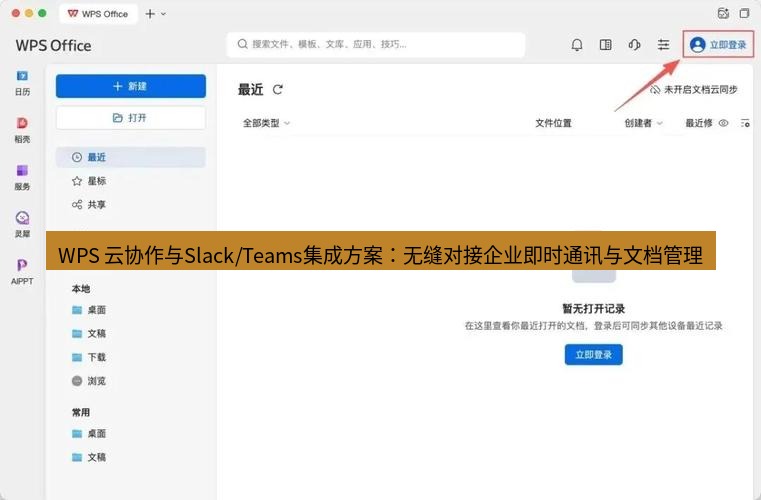
一、 为何集成?企业即时通讯与文档管理的融合价值 #
在探讨“如何做”之前,必须明确“为何做”。将WPS云协作与Slack/Teams集成,绝非简单的功能堆砌,而是基于提升核心业务效率的战略性选择。
1. 消除上下文切换,提升专注力与效率 研究表明,员工平均每天在多个应用间切换超过1000次,每次切换导致认知负荷增加,效率下降。当团队成员在Slack或Teams频道中讨论一个项目方案时,他们需要立刻能访问、预览甚至共同编辑相关的WPS文档(Word、Excel、PPT),而无需跳出聊天窗口去邮箱或网盘中翻找。这种无缝访问能将讨论与执行的距离缩短至一次点击。
2. 强化知识发现与信息留存 企业的重要知识往往沉淀在文档中,但讨论却发生在通讯工具里。二者分离导致信息孤岛:新成员加入项目时,难以追溯决策依据;查找历史资料时,需要在聊天记录和云盘目录间来回穿梭。集成后,文档可以直接作为频道的“知识卡片”被固定,相关的讨论围绕文档展开,形成完整的、可检索的知识脉络。
3. 统一权限与安全管理 企业文档通常涉及复杂的权限设置(仅查看、可评论、可编辑)。通过集成,可以实现 WPS云协作的权限体系 与Slack/Teams频道或团队的成员结构进行映射或同步。例如,当某人被添加到某个机密项目的Teams频道时,他可以自动获得对应WPS云文档文件夹的访问权限,反之亦然。这简化了IT管理,并减少了因手动配置疏漏导致的安全风险。您可以参考我们之前关于 WPS Office 的权限控制 的深度文章,以更好地设计您的权限架构。
4. 驱动自动化工作流 集成打开了自动化的大门。例如:
- 当WPS云文档中的智能表格(轻维表)有新的任务提交时,自动在Slack指定频道发送通知。
- 在Teams中通过聊天机器人(Bot)命令,一键生成周报PPT模板并分享至对话。
- 将Slack频道中的决议自动汇总并更新至共享的WPS Word项目章程中。 这种自动化将重复性劳动降至最低,让团队专注于高价值创造。
二、 集成方案全景:从轻量连接到深度融合 #
根据企业的技术能力、安全要求和集成深度需求,主要有以下三种集成路径:
方案一:基于通知的轻量级集成(适用于所有团队) #
这是最快速、门槛最低的入门方式。核心是利用WPS云协作的“分享”功能生成链接,并结合Slack/Teams的“链接预览”或“机器人通知”。
实施步骤:
- 在WPS云文档中操作:完成文档编辑后,点击“分享”按钮,设置适当的访问权限(如“团队内可编辑”)。
- 复制分享链接:获得生成的文档链接。
- 粘贴至Slack/Teams:直接将链接粘贴到目标频道或私聊中。
- 效果:Slack/Teams会自动抓取链接生成丰富的预览卡片,显示文档标题、缩略图、最后修改者和时间。成员点击卡片即可在浏览器或WPS客户端中快速打开文档。
优点:无需任何开发,即时可用,适合临时性、轻量级的文档分享。 局限:交互是单向的(从通讯工具到文档),无法在通讯工具内直接反映文档的实时更新状态,权限管理仍需手动操作。
方案二:利用官方应用/机器人进行中度集成 #
Slack和Teams均拥有庞大的应用商店(App Directory / App Source),允许通过官方认可的“应用”或“机器人”实现更丰富的交互。
- 对于Slack:可以探索创建或使用现有的Slack App。该App可以通过WPS云协作开放API(需企业版支持)订阅文档更新事件。例如,当指定文档被修改、评论或@某人时,App会向预设的Slack频道发送格式化的通知。
- 对于Microsoft Teams:可以将WPS云协作以“标签页”(Tab)的形式直接嵌入到Teams频道顶部。这需要将WPS云文档的页面通过一个可配置的“网站”标签页添加进来,实现文档在Teams环境内的直接访问,无需跳转。
实施步骤(以Teams添加标签页为例):
- 在目标Teams频道,点击顶部“+”添加标签页。
- 选择“网站”应用。
- 输入WPS云文档中某个具体文档或文件夹的页面URL。
- 为其命名(如“项目总体规划文档”),并保存。
- 所有频道成员即可在Teams内直接浏览该页面(受原文档权限控制)。
优点:交互更丰富,体验更原生。文档以更持久的形式存在于对话环境中。可通过机器人进行简单命令交互。 局限:依赖WPS官方是否提供现成的应用或对API的开放程度。自定义程度有一定限制。
方案三:基于API的深度定制化集成(适用于中大型企业) #
这是功能最强大、最灵活的方案,适用于有开发能力或愿意投入资源的企业。核心是利用WPS云协作为企业客户提供的API接口,与Slack的Events API、Webhooks或Teams的Bot Framework、Microsoft Graph API进行深度对接。
可实现的高级功能:
- 双向同步与上下文共享:在Teams聊天侧边栏的“信息扩展”中,直接显示正在讨论的WPS文档的实时预览和关键元数据(如状态、负责人)。
- 智能命令与创作:在Slack中输入
/wps new-report [项目名],机器人自动调用WPS API,基于企业模板库生成一份新的分析报告草稿,并分享到当前频道。 - 动态权限联动:与企业AD/LDAP或Slack/Teams的团队目录集成。当人力资源部在Teams中创建一个名为“2025财年预算”的新团队时,集成后端服务自动在WPS云协作中创建一个同名、同成员的文件夹,并设置好预设的文档模板和权限结构。
- 复杂工作流自动化:结合Zapier、Power Automate或自建微服务,实现跨系统流程。例如,客户在外部表单提交的反馈,自动填入WPS智能表格,并触发Slack通知客户成功团队;团队在Slack中标记该任务完成,状态自动回写至表格。关于自动化集成的更多思路,可以参阅 WPS与Zapier/IFTTT集成方案。
实施架构概览:
[用户]在Slack/Teams中触发动作 -> [Slack/Teams平台]发送事件 -> [企业自建集成中间件/云函数]接收并处理 ->
[中间件]调用WPS云协作API执行文档操作 -> [中间件]将结果格式化 -> [中间件]回调Slack/Teams API更新聊天界面
优点:完全定制,能与企业内部其他系统(如CRM、项目管理)深度结合,实现端到端自动化。 挑战:需要专业的开发与运维资源,需妥善处理OAuth授权、数据安全与API调用频率限制。
三、 逐步实操指南:以WPS云协作 + Microsoft Teams深度集成为例 #
本节我们以一个假设场景,详细阐述方案三的简化版实施流程,帮助企业技术团队理解关键步骤。
场景:为销售团队实现:在Teams的“销售周会”频道中,成员可通过聊天机器人快速获取最新的《销售业绩仪表板》(WPS表格),并可将关键数据截图通过命令保存至团队知识库(WPS云文档)。
准备工作:
- 拥有 WPS Office 企业版 或 开发者账号,以获取API调用权限和密钥。
- 拥有Microsoft Teams团队管理员权限,用于注册Bot。
- 准备一台可公网访问的服务器或使用Azure Functions/AWS Lambda等无服务器计算服务来部署集成中间件。
步骤一:在WPS云平台配置
- 登录WPS开放平台,创建新应用,获取
Client ID和Client Secret。 - 配置应用回调地址(用于OAuth 2.0授权)。
- 为应用申请API权限范围,例如:
file:read,file:write,file:info等。 - 准备目标文档:《销售业绩仪表板》的
file_id和团队知识库文件夹的folder_id。
步骤二:在Microsoft Azure配置Bot
- 访问Azure Portal,注册一个新的“Azure Bot”资源。
- 配置消息传递端点(Messaging Endpoint)为你的中间件服务器的URL(例如:
https://your-server.com/api/teams/messages)。 - 获取Bot的
Microsoft App ID和Password。 - 将Bot发布到你的Teams组织,并添加到“销售周会”频道。
步骤三:开发与部署集成中间件(Node.js示例) 中间件需要处理两类请求:来自Teams的Bot消息,和来自WPS API的回调。
// 伪代码与关键逻辑示例
const express = require('express');
const { TeamsActivityHandler } = require('botbuilder');
const WPSClient = require('./wps-client'); // 封装的WPS API客户端

class SalesBot extends TeamsActivityHandler {
    async handleMessageTurn(context) {
        const text = context.activity.text.trim();
        if (text === '获取仪表板') {
            // 1. 使用WPSClient(含Token)获取文档预览链接
            const dashboardUrl = await WPSClient.getFilePreviewLink(file_id);
            // 2. 构建Teams“英雄卡片”回复
            const card = this.createFileCard('最新销售仪表板', dashboardUrl);
            await context.sendActivity({ attachments: [card] });
        } else if (text.startsWith('保存截图')) {
            // 处理图片上传和保存逻辑(需处理消息中的附件)
            await this.saveScreenshotToWPS(context, knowledge_base_folder_id);
        }
    }
}

// 服务器设置
const app = express();
app.post('/api/teams/messages', (req, res) => {
    adapter.processActivity(req, res, async (context) => {
        await bot.run(context);
    });
});

// WPS API 回调端点,用于接收文档更新事件(可选)
app.post('/api/wps/webhook', (req, res) => {
    const event = req.body; // 文档更新事件
    if (event.type === 'file.updated') {
        // 通知Teams频道某文档已更新
        notifyTeamsChannel(event.file_id);
    }
    res.status(200).send('OK');
});
步骤四:配置连接与测试
- 部署中间件代码至服务器,确保HTTPS可用。
- 在Teams频道中@你的Bot,发送“获取仪表板”。
- Bot应回复一个带有文档标题和直接链接的漂亮卡片,点击即可在Teams内或浏览器中打开最新仪表板。
- 测试截图保存功能。
四、 安全、权限与合规性考量 #

任何集成都必须将安全置于首位。在实施WPS与Slack/Teams集成时,需重点评估:
1. 身份认证与授权流
- OAuth 2.0是标准:确保集成使用标准的OAuth流程,让用户明确授权应用访问其WPS文档,而非使用长期存储的全局密钥。令牌应安全存储并定期刷新。
- 最小权限原则:为集成应用申请恰好够用的API权限范围(Scopes),不要过度授权。例如,一个仅用于发送通知的Bot,只需要
file:read,而非file:write。
2. 数据在传输与静止时的安全
- 强制HTTPS:所有端点间的通信(用户↔中间件↔WPS/Teams API)必须使用TLS加密。
- 敏感信息处理:中间件服务器不应在日志或数据库中明文存储文档内容、用户令牌等敏感数据。如需存储,必须加密。
3. 企业合规与审计
- 日志记录:中间件应详细记录所有API调用、用户操作和系统事件,以满足内部审计和故障排查需求。
- 数据驻留:确认WPS云协作、你的中间件服务器以及Slack/Teams的数据存储区域是否符合你所在行业或地区的法规要求(如GDPR)。
- 合规文档:参考 WPS政务版电子签章与OFD格式支持深度解析,了解在高度合规环境中集成时需注意的额外事项。
五、 最佳实践与效能评估 #
成功集成后,遵循以下实践以最大化价值:
- 分阶段推广:先在一个小型、高协作需求的试点团队(如产品研发组)中实施,收集反馈,优化流程,再逐步推广至全公司。
- 制定使用规范:教育团队成员如何有效使用集成功能。例如,规定项目文档必须通过集成Bot分享到频道并固定,而非私下发送链接。
- 定期回顾与优化:每季度回顾集成使用情况的数据(如API调用量、常用命令),了解哪些功能被频繁使用,哪些被忽视,据此调整或开发新功能。
- 与现有流程结合:将集成深度融入SCRUM例会、设计评审、合同审批等现有工作流程中,使其成为自然的一部分,而非额外负担。
效能评估指标:
- 效率提升:跟踪特定任务(如“查找并评审项目文档”)的平均完成时间是否缩短。
- 采用率:统计使用集成Bot命令或标签页的活跃团队和用户数量。
- 上下文切换减少:通过用户调研,评估员工对“工作流连贯性”的主观满意度。
- 文档活跃度:观察集成后,相关云文档的访问频率、协作编辑次数是否健康增长。
六、 常见问题解答 (FAQ) #
Q1: 我们公司使用的是WPS免费个人版,能否实现与Teams的深度集成? A1: 深度集成(方案二、三)通常需要 WPS企业版 或开发者平台提供的API访问权限。免费个人版主要支持方案一的轻量级链接分享。如果您有集成需求,建议联系WPS官方咨询企业版服务。
Q2: 集成后,我们的文档数据会经过第三方服务器吗?安全性如何保障? A2: 这取决于集成方案。方案一(链接分享)不涉及第三方。在自建中间件的方案三中,文档内容数据通常只在用户端、WPS云、以及Slack/Teams官方服务器之间直接流动(通过OAuth令牌授权)。您的中间件服务器主要处理元数据、命令和通知,不应存储或传输文档实际内容。选择信誉良好的云服务商并实施严格的安全编码实践至关重要。
Q3: Slack和Teams哪个与WPS集成更好? A3: 两者并无绝对优劣,选择取决于企业现有生态。如果企业已全面投入Microsoft 365(Office 365),Teams与WPS的集成在账户体系、安全策略上可能更容易统一管理。如果企业使用Google Workspace或其他混合环境,Slack的开放性和丰富的应用生态可能提供更灵活的集成方式。关键是根据团队工作习惯和IT战略来选择。
Q4: 集成实施和维护成本高吗? A4: 方案一零成本。方案二取决于是否有现成的官方应用,成本较低。方案三(深度定制)需要前期开发和持续的运维投入,成本较高,但带来的自动化收益和效率提升也最显著。建议进行详细的ROI(投资回报率)分析,从解决最痛点的简单场景开始试点。
Q5: 集成会不会导致信息过载,让频道充满通知噪音? A5: 有可能,但这可以通过精细化的设计来避免。不要订阅所有文档的所有事件。只为关键文档(如项目主计划、核心数据表)或关键动作(如最终版发布、有@提及的评论)设置通知。赋予用户选择订阅或退订特定文档通知的权利。好的集成应该是“智慧地沉默,关键时发声”。
结语 #
将WPS云协作与Slack或Microsoft Teams集成,远不止于技术上的连接,它本质上是对企业协作文化与工作流的一次优化和重塑。通过打破文档管理与即时通讯之间的壁垒,企业能够构建一个更加灵动、上下文丰富且以知识为中心的协作环境。
无论您是从简单的链接分享开始,还是致力于构建一个智能的、自动化的数字工作流中枢,关键在于以终为始:明确集成要解决的具体业务问题,从小处着手,快速迭代,并始终将安全性与用户体验置于核心。随着WPS Office在云协作与AI能力上的持续进化,以及Slack、Teams平台的不断开放,未来三者之间的融合必将更加深入与智能,为现代企业解锁前所未有的协同生产力。立即评估您的团队需求,开启这段无缝协作之旅,让沟通与创造真正融为一体。