在当今数据驱动的办公环境中,我们常常被淹没在各种表格、报告和文档中。重复的数据整理、格式转换和报表生成消耗了大量宝贵时间。然而,随着人工智能技术的普及,特别是像WPS AI这样的智能办公助手的出现,我们迎来了一个全新的效率革命时代——让AI为我们编写代码,将繁琐的办公流程自动化。
本文将深入探讨如何利用WPS AI的代码生成功能,特别是针对Python脚本的自动创建,来高效处理日常办公数据。无论您是编程新手,还是希望提升自动化水平的资深用户,都能从中找到将AI转化为实际生产力的清晰路径。
WPS AI代码生成功能深度解析 #
WPS AI的代码辅助功能并非一个孤立的存在,它是WPS Office智能化生态系统中的重要一环。与传统的代码编辑器或IDE(集成开发环境)不同,WPS AI将代码生成能力深度整合到您熟悉的文档、表格处理场景中,实现了“所想即所得”的办公自动化体验。
核心能力与适用场景 #
WPS AI在代码生成方面主要展现出以下几项核心能力,尤其擅长处理与办公软件和数据操作相关的任务:
- Python脚本自动生成:这是其最突出的能力。您可以通过自然语言描述您的需求,例如“读取一个Excel文件,筛选出销售额大于10000的行,并生成一个新的汇总表格”,WPS AI能够理解您的意图,并生成相应的、可运行的Python代码框架。它通常会使用
pandas、openpyxl等数据处理库。 - 语法补全与错误修正:在您手动编写或修改代码时,WPS AI能够提供智能提示,补全函数名、参数,并实时检测语法错误,给出修正建议,显著降低编码门槛和调试时间。
- 代码解释与注释生成:对于生成的或已有的复杂代码段,您可以要求WPS AI进行逐行解释,或自动为函数和关键步骤添加清晰的注释,这对于代码维护和团队协作至关重要。
- 办公操作自动化脚本:特别针对WPS自身的操作,如批量转换文档格式、自动调整表格样式、提取文档中的特定信息等,WPS AI能够生成调用WPS API或模拟操作的脚本。
其主要适用场景包括但不限于:
- 数据清洗与整理:合并多个表格、去除重复项、格式化数据、处理空值。
- 报表自动生成:从原始数据中计算关键指标,并按照固定模板生成图文并茂的报告。
- 文件批量操作:重命名、分类、移动大量文件,或进行格式批量转换(如Word转PDF)。
- 信息提取与汇总:从大量文档(如合同、邮件)中提取特定条款或数据,并汇总到表格中。
与专业编程工具的比较优势 #
与VS Code、PyCharm等专业工具相比,WPS AI代码生成的独特优势在于其场景化的无缝集成和极低的学习成本。
- 降低门槛:用户无需系统学习完整的Python语法或库的详细用法,只需用业务语言描述问题。这对于业务人员、行政、财务等非技术岗位员工来说是巨大的解放。
- 上下文感知:由于集成在WPS环境中,AI能更好地理解您正在处理的文档内容、数据结构,从而生成更贴合实际需求的代码。例如,当您在一个WPS表格中选中一列数据后,再向AI提问,它会自动将该数据作为上下文。
- 快速原型验证:您可以在几分钟内获得一个可运行的原型脚本,验证想法是否可行,然后再进行细化或优化,大大加快了从想法到实现的周期。
实战准备:配置您的Python与WPS AI环境 #
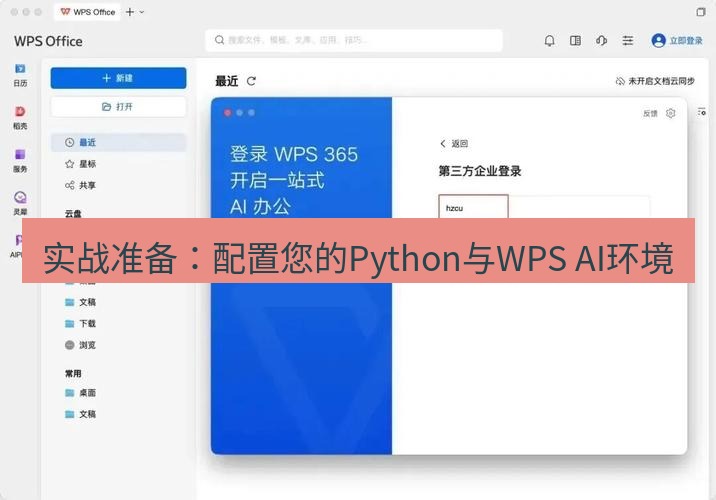
在开始让AI为我们编写脚本之前,需要确保有一个可以运行代码的环境。以下是清晰的步骤指南。
步骤一:安装Python运行环境 #
- 访问官网:前往Python官方网站。
- 下载安装包:选择与您操作系统(Windows/macOS)对应的最新稳定版本(如Python 3.11或3.12)。下载时**务必勾选“Add Python to PATH”**选项,这是后续能在命令行中直接使用
python命令的关键。 - 验证安装:打开命令提示符(CMD)或终端,输入
python --version或python3 --version。如果正确显示版本号,说明安装成功。
步骤二:安装必要的Python库 #
WPS AI生成的代码大多依赖于几个强大的库。通过pip(Python包管理器)一键安装: 在命令提示符或终端中,依次执行以下命令:
pip install pandas openpyxl numpy
pandas:数据分析和操作的瑞士军刀,是处理表格数据的核心。openpyxl:专门用于读写Excel xlsx/xlsm/xltx/xltm文件。numpy:提供强大的多维数组对象和数学函数,是pandas的基础之一。
步骤三:在WPS中启用并熟悉AI功能 #
- 确保版本:使用最新版本的WPS Office(个人版/会员版通常已集成AI功能)。
- 定位AI入口:在WPS文字、表格或演示文稿的右上角,寻找“WPS AI”按钮或图标(通常是一个星星或智能助手标志)。点击即可打开侧边栏对话界面。
- 初次使用:您可能需要登录WPS账号并确认相关协议。AI功能通常需要联网使用。
现在,您的战场已经准备就绪。接下来,我们将进入激动人心的实战环节。
核心实战案例:让AI编写数据清洗脚本 #
假设您是一名市场人员,每周都会收到来自各区域的销售数据Excel文件(sales_data.xlsx),需要手动进行以下清洗才能分析:
- 删除“备注”这一无用列。
- 筛选出“状态”为“已成交”的记录。
- 将“销售日期”列转换为标准的日期格式。
- 按“销售区域”和“产品类别”对“销售额”进行求和汇总。
传统方式可能需要半小时,现在让我们用WPS AI在几分钟内完成。
实战步骤分解 #
步骤1:提出精确的指令 在WPS AI的对话框中,输入清晰、具体的需求:
“请生成一个Python脚本,用于处理销售数据Excel文件。要求:1. 读取名为‘sales_data.xlsx’的文件,工作表名是‘Sheet1’。2. 删除‘备注’列。3. 只保留‘状态’列等于‘已成交’的行。4. 将‘销售日期’列转换为YYYY-MM-DD格式。5. 最后按‘销售区域’和‘产品类别’分组,计算‘销售额’的总和。请使用pandas库,并为代码添加必要注释。”
步骤2:分析并接收AI生成的代码 WPS AI会生成类似下面的代码。您无需完全理解每一行,但可以观察其结构:
import pandas as pd

# 1. 读取Excel文件
file_path = 'sales_data.xlsx'  # 请确保文件路径正确
df = pd.read_excel(file_path, sheet_name='Sheet1')

# 2. 删除‘备注’列(如果存在)
if '备注' in df.columns:
    df = df.drop(columns=['备注'])
    print("'备注'列已删除。")
else:
    print("文件中没有找到‘备注’列。")

# 3. 筛选‘状态’为‘已成交’的行
if '状态' in df.columns:
    df = df[df['状态'] == '已成交']
    print("已筛选出‘已成交’状态的数据。")
else:
    print("文件中没有找到‘状态’列。")

# 4. 转换‘销售日期’格式(假设原列是类似字符串或datetime对象)
if '销售日期' in df.columns:
    df['销售日期'] = pd.to_datetime(df['销售日期']).dt.strftime('%Y-%m-%d')
    print("‘销售日期’已转换为YYYY-MM-DD格式。")
else:
    print("文件中没有找到‘销售日期’列。")

# 5. 分组汇总销售额
if all(col in df.columns for col in ['销售区域', '产品类别', '销售额']):
    summary_df = df.groupby(['销售区域', '产品类别'], as_index=False)['销售额'].sum()
    print("分组汇总完成。")
    print(summary_df)

    # 可选:将结果保存到新Excel文件
    output_path = 'sales_summary.xlsx'
    summary_df.to_excel(output_path, index=False)
    print(f"汇总结果已保存至:{output_path}")
else:
    print("缺少必要的列用于分组汇总,请检查数据列名。")

# 显示清洗后的数据前几行(可选)
print("\n清洗后的数据预览:")
print(df.head())
步骤3:运行与调试脚本
- 将上述代码复制到一个文本编辑器中,保存为
clean_sales_data.py。 - 确保
sales_data.xlsx文件与这个Python脚本放在同一个文件夹下。 - 打开命令行,导航到该文件夹(使用
cd命令),然后运行:python clean_sales_data.py。 - 观察命令行输出。如果一切顺利,您将看到处理日志,并在文件夹中找到新生成的
sales_summary.xlsx汇总文件。
步骤4:迭代优化 如果遇到错误(如列名不对),您可以直接将错误信息复制给WPS AI:“运行脚本时提示‘KeyError: 销售区域’,怎么办?” AI会给出诊断和修改建议。这就是一个快速的学习和调试循环。
通过这个案例,您已经亲身体验了将重复性数据清洗工作交给AI自动化完成的全过程。这只是冰山一角,WPS AI能处理的场景远不止于此。
进阶应用:自动化复杂报表与邮件发送 #
在掌握了基础数据清洗后,我们可以挑战更复杂的自动化流程:生成可视化报表并自动邮件发送。这涉及到多个库的协同使用。
案例目标 #
每月初,自动分析上月销售数据,生成一个包含关键指标和趋势图表的PDF报告,并自动发送给部门经理。
利用WPS AI构建自动化流程 #
您可以向WPS AI提出分步的、综合性的请求:
请求1:生成数据分析与图表脚本
“请生成Python代码,读取‘monthly_sales.xlsx’数据,计算总销售额、环比增长率、Top 5销售员,并用matplotlib生成一个销售额按产品类别的柱状图和一个按月趋势的折线图。将图表保存为图片。”
AI可能会生成使用pandas计算、matplotlib画图的代码。
请求2:生成PDF报告组装脚本
“接着上面的代码,请添加使用reportlab或FPDF库的部分,将刚才计算出的指标(总销售额、增长率等)和生成的两张图片(‘bar_chart.png’, ‘line_chart.png’)整合到一个专业的PDF报告中,PDF标题为‘月度销售分析报告’。”
请求3:生成自动邮件发送脚本
“最后,添加代码,使用smtplib和email库,将上面生成的PDF报告作为附件,自动发送到邮箱‘manager@company.com’。邮件主题为‘【自动发送】月度销售分析报告 - {上月月份}’,正文包含简要说明。”
WPS AI可能会将这三个步骤的代码整合或提供模块化的建议。通过这种“分而治之”的交互方式,您可以引导AI构建出相当复杂的自动化工作流。这正体现了WPS AI作为智能办公助手的核心价值——它不仅是代码生成器,更是您实现自动化工作流的设计伙伴。
技巧、调试与最佳实践 #
要让WPS AI成为您得心应手的代码助手,而不仅仅是尝鲜工具,需要掌握一些关键技巧。
高效与AI协作的提示词技巧 #
- 角色设定:开头明确AI的角色,如“你是一位专业的Python数据分析专家,擅长使用pandas和openpyxl。”
- 结构化描述:像布置任务一样,用“1., 2., 3.”列出清晰、无歧义的要求。明确输入输出(文件名、格式、列名)。
- 提供示例:如果数据结构复杂,可以提供几行样例数据,让AI更准确理解。
- 分步请求:对于复杂任务,采用“先生成…再添加…”的分步指令,降低AI出错的概率,也便于您分段理解和测试。
- 指定库和版本:如“请使用pandas 1.5.0的语法”以避免过时或不可用的方法。
常见错误与调试方法 #
即使AI生成的代码,也可能因环境差异或描述偏差而报错。常见问题及解决思路:
- 模块导入错误(ModuleNotFoundError):说明缺少库。根据错误提示,用
pip install [库名]安装。 - 文件路径错误(FileNotFoundError):检查脚本和数据文件是否在同一个目录,或使用绝对路径。
- 列名错误(KeyError):最常见。将实际数据文件的列名打印出来(
print(df.columns.tolist())),核对后修正指令或直接修改代码中的列名字符串。 - 数据类型错误:日期或数字列被识别为文本。使用
df[‘列名’] = pd.to_numeric(df[‘列名’], errors=‘coerce’)或pd.to_datetime进行强制转换。
调试黄金法则:将完整的错误信息(Traceback)复制给WPS AI,它通常能给出非常精准的修复方案。
代码安全与优化建议 #
- 敏感信息处理:AI生成的邮件发送代码中会包含邮箱密码。切勿将此类包含密码的代码提交到GitHub等公开平台。应使用环境变量或配置文件来管理密码。
- 异常处理:建议在AI生成的代码基础上,为文件读取、网络请求等可能失败的操作添加
try...except异常捕获,使脚本更健壮。 - 代码审查:始终将AI生成的代码视为“初稿”。运行前,花几分钟阅读,理解其逻辑,确保没有不符合预期的操作(如误删数据)。
- 封装为函数:对于需要重复使用的脚本,可以请AI帮助将核心逻辑封装成函数,提高代码的可读性和复用性。
总结与未来展望 #
通过本文的探索,我们清晰地看到,WPS AI的代码生成功能已经不再是概念性的演示,而是能够切实落地、解决具体办公痛点的生产力工具。它将编程能力民主化,让每一位办公室工作者都有机会成为“自动化专家”,从重复劳动中解放出来,专注于更具创造性和战略性的工作。
回顾核心价值:WPS AI通过自然语言交互,在您熟悉的办公场景内,为您生成即用型代码框架,显著降低了自动化门槛。从简单的数据清洗到复杂的报表邮件一体化流程,其应用场景正在不断扩展。
展望未来,WPS AI在代码辅助方面的发展趋势可能包括:
- 更深度的上下文集成:直接读取当前打开的WPS表格数据生成对应代码,甚至能一键将生成的脚本嵌入为“宏”或插件。
- 更丰富的库支持:除了数据处理,可能加强对于网络爬虫、机器学习初步分析、与WPS云API深度集成等场景的代码生成能力。
- 交互式调试:或许能实现与AI的交互式调试会话,像结对编程一样,实时解决代码运行中的问题。
办公自动化的未来已来,而钥匙就在您手中。现在就从一个小任务开始,尝试对WPS AI说出您的第一个自动化需求吧。如果您对更基础的WPS AI写作功能感兴趣,可以参考我们的《将 WPS AI 融入日常写作流程的逐步教程:从入门到高效协作》;若想探索AI在数据分析中的直接应用,而非通过代码间接实现,则《WPS AI赋能表格数据分析:从数据清洗到智能洞察的完整流程》能为您提供另一条高效的路径。
常见问题解答(FAQ) #
Q1: 我完全没有编程基础,能学会用WPS AI生成代码吗? A: 完全可以。这正是WPS AI设计的初衷。您不需要学习完整的编程语言,只需要能用清晰的中文描述您想完成的任务。从最简单的任务开始(如“把A列和B列的数据相加放到C列”),逐步积累信心和理解。AI生成的代码本身就是很好的学习材料。
Q2: WPS AI生成的代码可以直接用于商业环境吗? A: 可以,但建议经过测试和审查。将生成的代码视为“第一版草案”,在测试环境中使用样例数据充分运行,确认结果符合预期后,再应用于实际业务数据。对于涉及敏感数据或关键流程的脚本,建议由有经验的开发人员进行代码安全性和效率审查。
Q3: 除了Python,WPS AI支持生成其他语言的代码吗?比如JavaScript或VBA? A: 目前,WPS AI的代码生成功能主要围绕Python展开,因为Python在数据处理和自动化方面有巨大优势且语法简洁。对于WPS内部的自动化,传统的VBA宏录制和《WPS宏与Python深度集成:自动化处理复杂报表与数据可视化案例》中提到的方案也是强有力的补充。生成JavaScript等其他语言代码的能力可能在未来版本中拓展。
Q4: 运行AI生成的脚本,会泄露我的数据吗? A: 不会。代码在您的本地计算机上执行,数据不会上传到WPS的AI服务器进行处理(除非您明确在代码中编写了网络传输逻辑)。AI生成代码的过程是“知识”的传递,而非“数据”的传递。您的原始数据始终保留在本地。
Q5: 如果AI生成的代码有bug,导致我数据出错或丢失,责任谁负? A: 这是一个重要的注意事项。与使用任何软件工具一样,用户负有最终责任。强烈建议在运行任何自动化脚本处理重要数据前,先对原始数据进行备份。将AI作为强大的辅助工具,但保持对最终操作的控制和审查,是负责任的做法。从简单的、非破坏性的任务开始练习,是建立信任和熟悉度的好方法。